
Documentación Biblioteca
Biblioteca
Explora, busca, reproduce y quita las canciones de tu biblioteca de Rainy.
La Biblioteca es la página principal de Rainy. Muestra todas las canciones que puede escuchar tu cuenta, en dos secciones: una fila con las canciones añadidas recientemente y una cuadrícula completa con el resto. Encima de las secciones verás los contadores de canciones, artistas y álbumes.
Tu biblioteca no siempre es el servidor completo. Cada cuenta solo ve las canciones a las que tiene acceso. Los administradores ven todas las canciones escaneadas, mientras que las demás cuentas ven las canciones que un administrador ha publicado para todos, las que ellas mismas han importado y las guardadas desde una playlist compartida. Un administrador también puede dar a una cuenta el permiso de biblioteca completa, que muestra todas las canciones del servidor. Si echas en falta una canción que esperas, pide a un administrador que revise el estado del escaneo o de la subida.
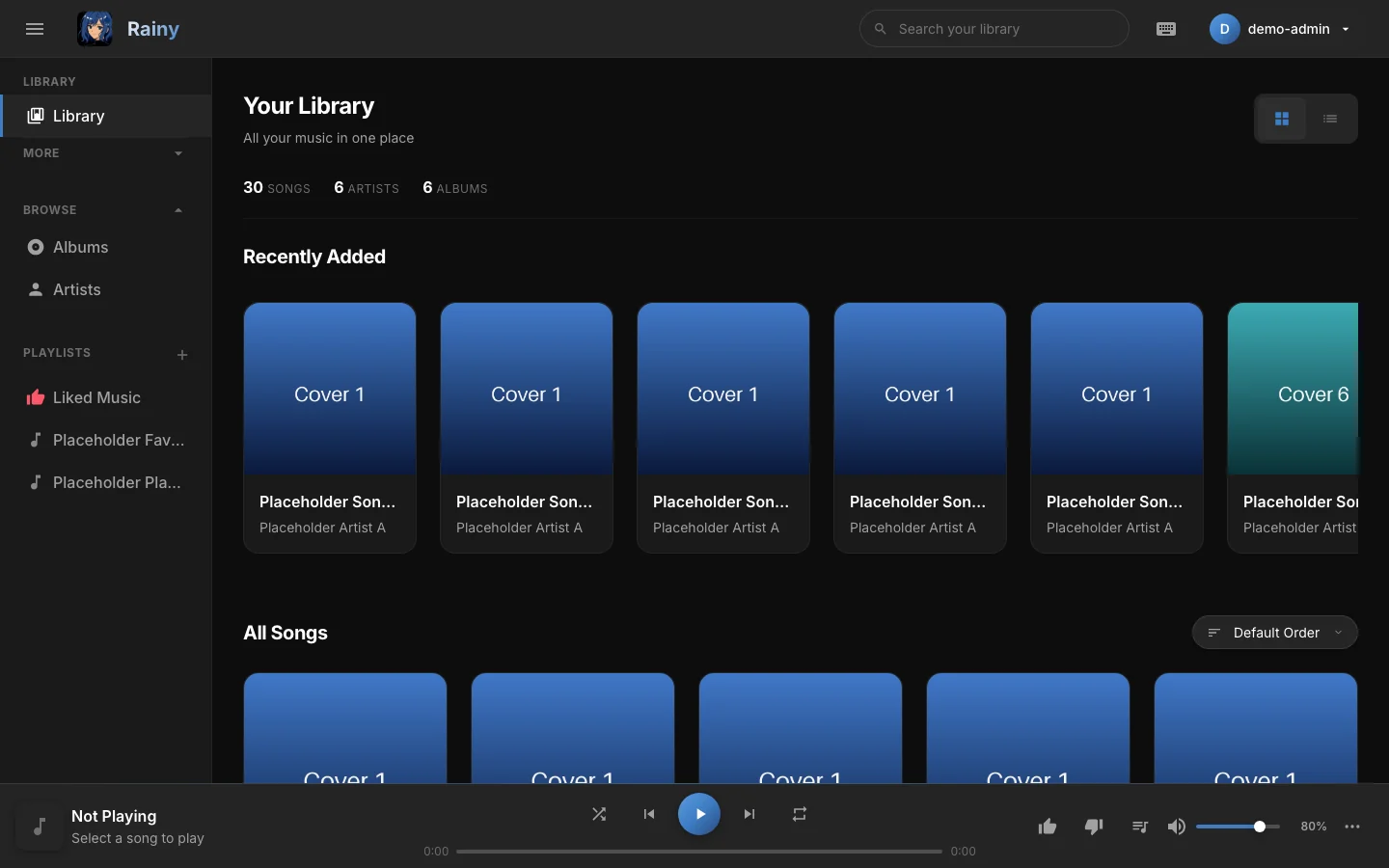
La Biblioteca: Añadidas recientemente arriba y Todas las canciones debajo.
Secciones
| Sección | Qué muestra |
|---|---|
| Añadidas recientemente | Las 20 canciones añadidas más recientemente, las más nuevas primero, en una fila que puedes desplazar lateralmente. |
| Todas las canciones | Cada canción de tu biblioteca en una cuadrícula. Por defecto se ordena por artista, después por álbum y después por número de pista. |
Cuando la biblioteca está vacía, Rainy muestra en su lugar el mensaje No se encontró música. Un administrador necesita ejecutar primero un escaneo.
Ordenar, cambiar la vista y buscar
- Para ordenar Todas las canciones, abre el menú de orden encima de la cuadrícula y elige Orden predeterminado, Título (A-Z) o Título (Z-A).
- Para cambiar a una lista, haz clic en el icono de lista en la parte superior derecha de la cabecera de la Biblioteca. Haz clic en el icono de cuadrícula para volver.
- En la vista de lista, haz clic en Título para ordenar de la A a la Z. Haz clic de nuevo para ordenar de la Z a la A.
- Para encontrar una canción, escribe en el cuadro de búsqueda de la parte superior de la página. Rainy compara tu texto con el título, el artista y el álbum. Buscar desde otra vista te lleva de vuelta a la Biblioteca.
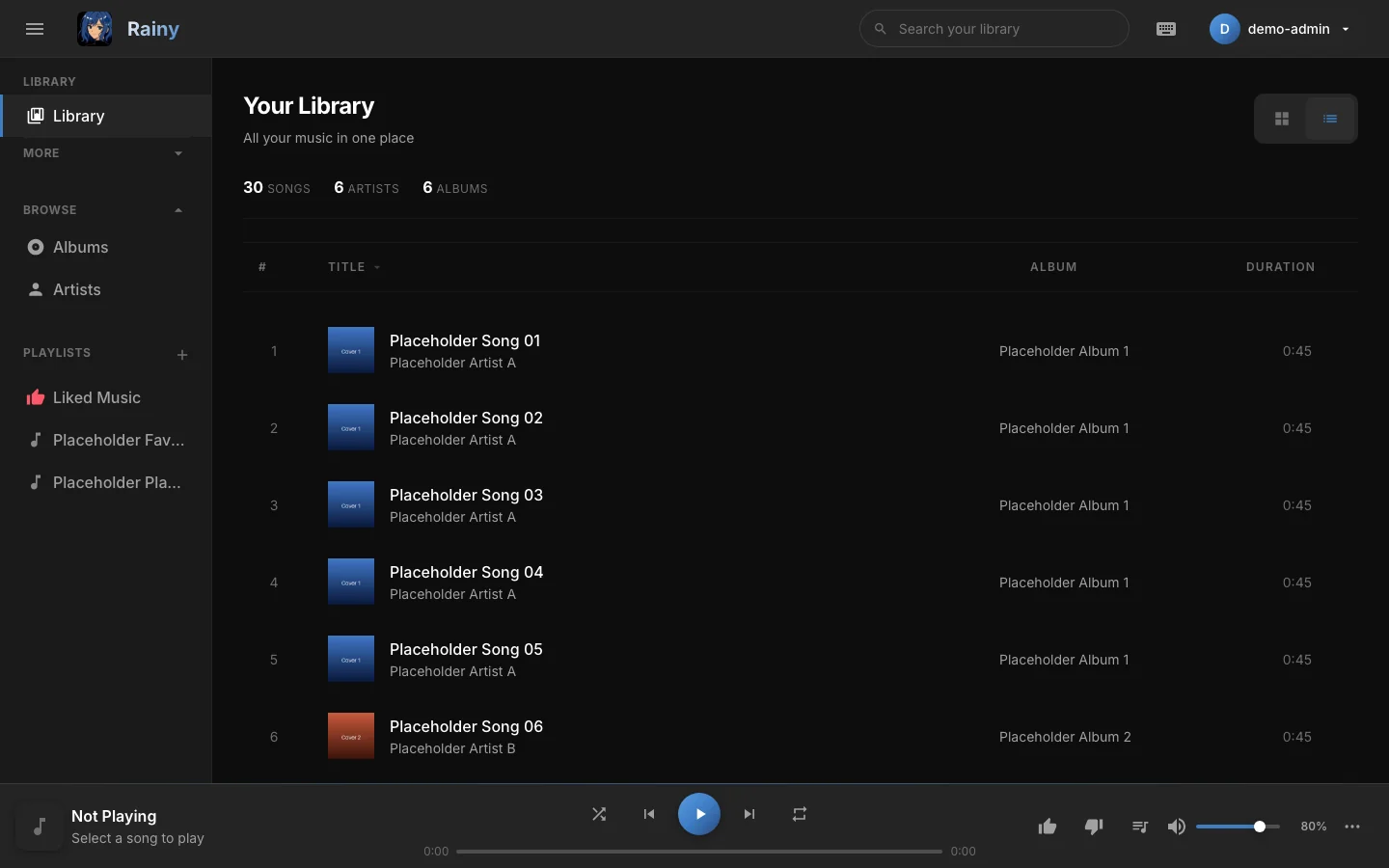
La vista de lista muestra el número de pista, el título, el álbum y la duración en una línea por canción.
Reproducir una canción
Haz clic en la tarjeta o en la fila de una canción para empezar a reproducirla. Usa los controles del reproductor para saltar, poner en aleatorio o repetir una vez que suene una canción. Consulta el Reproductor para más detalles.
Rainy consulta el servidor cada pocos segundos. Si se añade una canción desde otra pestaña, otro dispositivo o una importación en segundo plano, aparece en la Biblioteca sin recargar.
Menú de la canción
Cada tarjeta tiene un botón de menú, y al hacer clic derecho sobre una canción se abre el mismo menú. Las opciones dependen de dónde estés y de tu rol.
| Opción | Qué hace |
|---|---|
| Añadir a una playlist | Añade la canción a una de tus playlists, o a una nueva. Consulta Playlists. |
| Añadir a tu biblioteca | Solo se muestra para una canción que escuchas a través de una playlist compartida. Mantiene la canción en tu biblioteca cuando termina el uso compartido. |
| Reproducir a continuación | Reproduce la canción después de la actual. |
| Añadir a la cola | Añade la canción al final de la cola. |
| Buscar metadatos | Solo administradores. Busca etiquetas y portada de la canción. Consulta Buscar metadatos y portadas. |
| Ajustes de la canción | Abre los ajustes de análisis, letras y espectáculo de luces de la canción. Consulta Letras y Espectáculo de luces. |
| Descargar canción | Guarda una copia del archivo de audio en tu dispositivo. |
| Publicar para todos | Solo administradores. Hace que una canción importada por una cuenta esté disponible para todas las cuentas. |
| Eliminar canción | Elimina la canción. Consulta más abajo. |
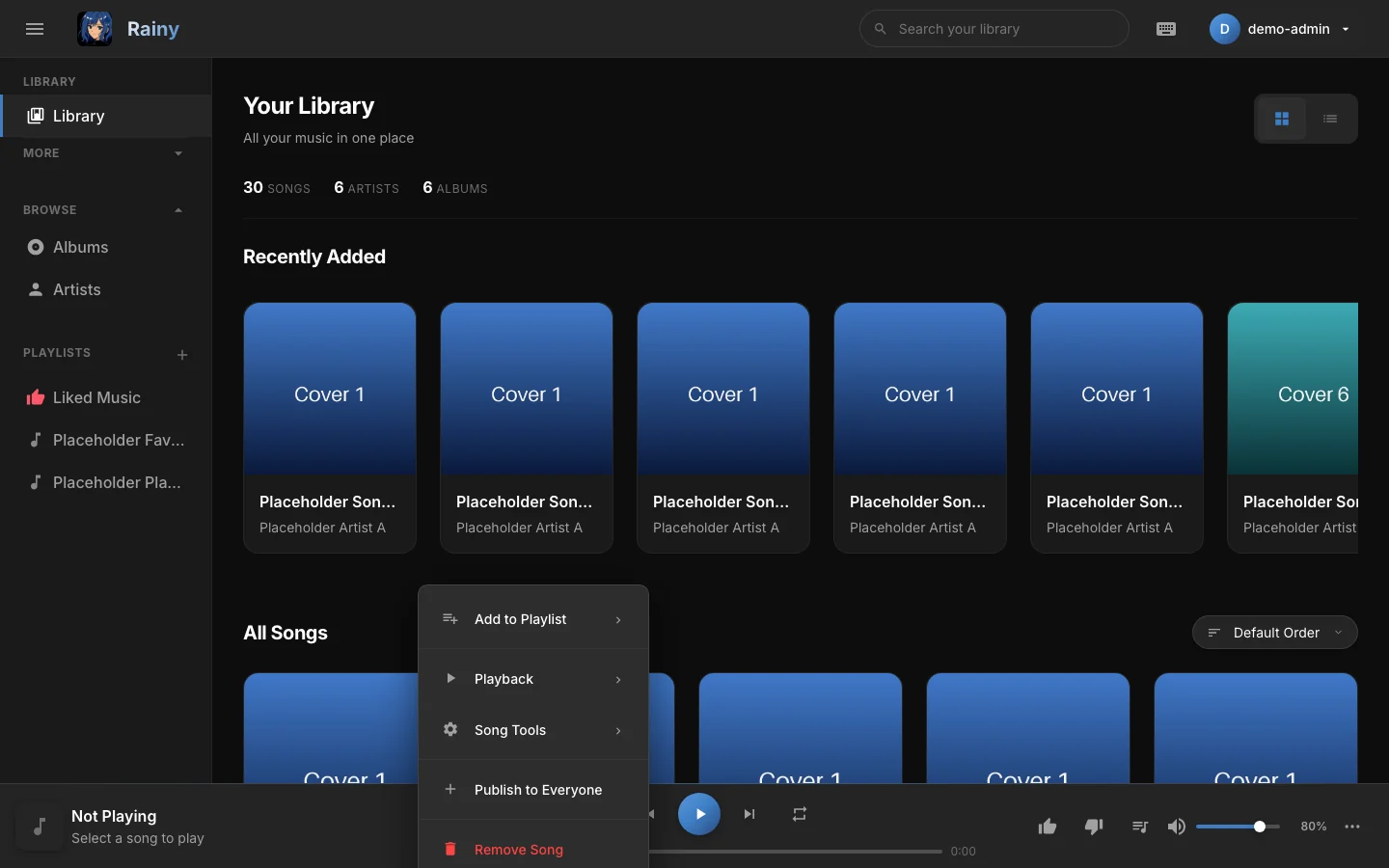
El menú de una canción. Las opciones que ves dependen de tu rol y de la vista en la que estés.
Eliminar canción
Lo que hace Eliminar canción depende de tu rol y de quién más tenga la canción.
- Las cuentas normales quitan la canción de su propia biblioteca. El archivo y la entrada compartida se mantienen. La única excepción es una canción que nadie más puede ver y que tú importaste. En ese caso, el archivo se elimina del servidor.
- Los administradores eliminan la canción en todas partes. La fila de la base de datos, el archivo de audio y la portada se borran del disco, y todas las cuentas pierden la canción.
Para los administradores, Eliminar canción borra el archivo de la carpeta de música. No se puede deshacer y afecta a todas las cuentas. Usa una fusión de duplicados cuando solo quieras conservar una copia.
El menú no muestra Eliminar canción dentro de una playlist compartida que no es tuya. En ese caso, usa Quitar de la playlist.