
Documentación Escenario y dispositivos
Chromecast
Reproduce tu biblioteca de Rainy en un Chromecast o Google TV desde un navegador Chromium, controlado desde Rainy Connect.
Rainy puede emitir a un Chromecast de tu red. El navegador que usas es el mando. Rainy envía la canción y su portada al Chromecast, que las descarga directamente del servidor. Puedes seguir usando Rainy en el mismo dispositivo, y el Chromecast reproduce la cola mientras tú la controlas.
Lo que necesitas
- Un navegador Chromium: Google Chrome, Microsoft Edge, Brave, Vivaldi u Opera. Firefox y Safari no admiten la emisión desde Rainy.
- Un origen seguro. Chrome solo carga el emisor de Cast en HTTPS o en
localhost. Las direccioneshttp://de tu red necesitan un flag del navegador de configuración única, que se describe más abajo. - Una dirección de medios accesible. El Chromecast carga el audio desde el puerto HTTP sin cifrar de Rainy,
RAINY_HTTP_PORT, que por defecto es6969. Tiene que poder llegar a ese puerto en la dirección de red del servidor. Cuando abres Rainy enlocalhost, Rainy lo resuelve por ti, como se explica más abajo.
Puedes emitir con Rainy abierto en localhost desde el propio servidor. Entonces Rainy da al Chromecast la dirección LAN del servidor, así que el Chromecast sigue pudiendo llegar al audio. Si abres Rainy con otro nombre, como un nombre de host, los enlaces usan ese nombre, y el Chromecast debe poder resolverlo.
Permitir tu dirección de Rainy en el navegador
La página Configuración de Chromecast de Rainy te da la dirección que debes usar.
- Abre Ajustes > Configuración de Chromecast.
- Haz clic en Copiar origen. Copia la dirección, por ejemplo
http://192.168.1.20:6969. - En Chrome, Brave, Vivaldi u Opera, abre
chrome://flags/#unsafely-treat-insecure-origin-as-secure. En Edge, abreedge://flags/#unsafely-treat-insecure-origin-as-secure. - Pega la dirección en el cuadro Insecure origins treated as secure.
- Cambia la opción a Enabled y después reinicia el navegador.
Hazlo una vez en cada ordenador desde el que emitas. Si ya sirves Rainy por HTTPS desde una dirección a la que el Chromecast puede llegar, no necesitas el flag. Abrir Rainy en localhost desde el propio servidor tampoco necesita el flag.
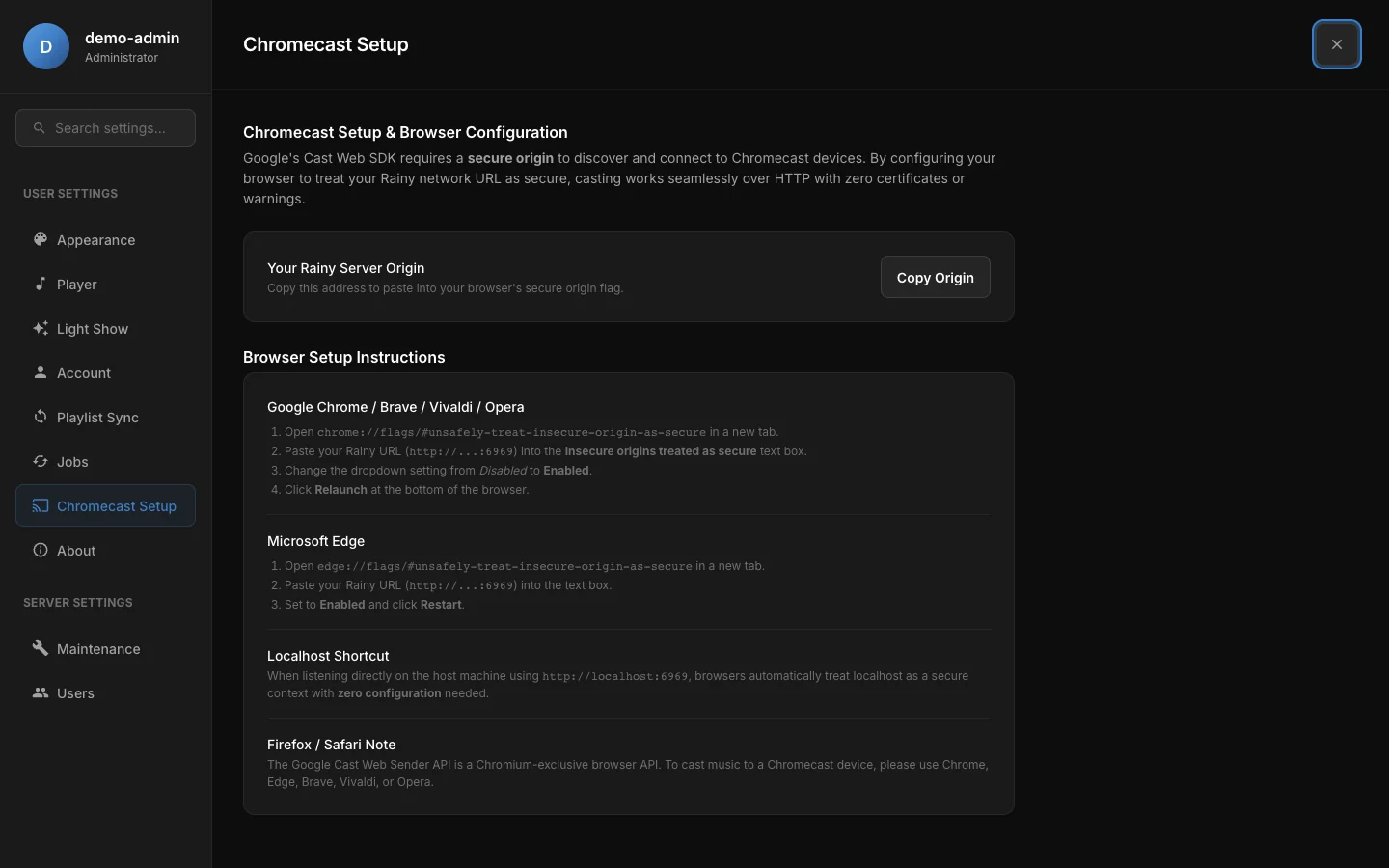
El panel de Configuración de Chromecast. Copia el origen aquí y sigue los pasos de tu navegador.
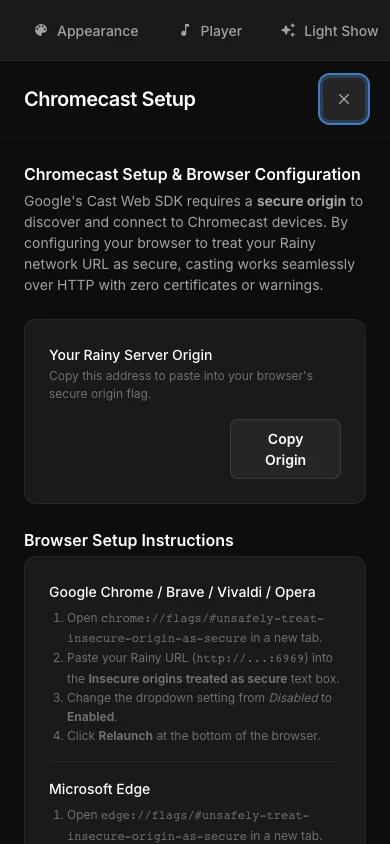
El panel de Configuración de Chromecast en el ancho de un móvil.
Emitir una canción
- Abre Rainy y empieza una canción.
- Haz clic en Connect en la barra del reproductor.
- En la lista Escuchar en, haz clic en Chromecast. La primera vez, Chrome abre su selector de dispositivos. Elige tu Chromecast.
- La fila del Chromecast muestra ahora la canción que suena. Haz clic en ella para controlar el Chromecast desde Rainy.
Rainy envía al Chromecast tu cola actual, hasta 200 canciones, empezando por la canción y la posición en las que estabas. Usa los mismos controles remotos que para otro dispositivo de Rainy: reproducir, pausar, siguiente, anterior, saltar, volumen, aleatorio y repetir. Consulta Rainy Connect para ver la lista completa.
Para devolver la reproducción al navegador, haz clic en Reproducir aquí en el panel del mando. Rainy termina la sesión de Chromecast y reanuda la misma cola en la posición actual del Chromecast.
La fila del Chromecast muestra Not supported in this browser [No es compatible con este navegador] si no usas un navegador Chromium. Muestra Needs HTTPS [Necesita HTTPS] si Rainy está en una dirección insegura que el flag todavía no permite.
Privacidad y acceso
Rainy da al Chromecast enlaces cortos a las canciones y portadas que reproduce. Cada enlace tiene un token que solo funciona para el audio y las imágenes de portada, y deja de funcionar después de 24 horas. El Chromecast no necesita iniciar sesión en Rainy.
Rainy solo incluye canciones que tienes permiso para reproducir. Se incluyen las canciones de playlists compartidas que puedes reproducir, y las canciones que no puedes reproducir se dejan fuera de la cola.
Solución de problemas
| Lo que ves | Qué revisar |
|---|---|
| La fila del Chromecast dice Needs HTTPS | Añade tu dirección al flag, o usa localhost en el mismo ordenador, y reinicia el navegador. |
| La fila dice Not supported in this browser | Usa Chrome, Edge, Brave, Vivaldi u Opera. |
| No aparece ningún Chromecast en el selector | Asegúrate de que el Chromecast y el ordenador están en la misma red y de que el flag está activado. |
| El Chromecast se conecta pero no suena | El Chromecast no puede llegar a la dirección de medios de Rainy. Si abriste Rainy con un nombre de host, ábrelo con la dirección IP del servidor. En localhost, Rainy envía la dirección LAN del servidor, salvo que el servidor no tenga ruta a Internet; en ese caso se queda con localhost. Comprueba que el puerto RAINY_HTTP_PORT está abierto en el servidor. |
| Ejecutas Rainy en Docker y cambiaste el puerto publicado | Los enlaces de medios usan RAINY_HTTP_PORT (6969 por defecto), no el puerto del host. La configuración de Docker incluida publica ese puerto como RAINY_PORT, así que cambiar RAINY_PORT puede hacer que el audio no sea accesible desde el Chromecast. |
RAINY_HTTP_PORTse lee de tu archivo.envo del entorno. Reinicia Rainy después de cambiarlo.