
Documentación Primeros pasos
Primera ejecución
Crea la cuenta de administrador, inicia y cierra sesión, cambia tu contraseña y define tus preferencias de interfaz.
La primera vez que abres Rainy, antes de que exista ninguna cuenta, muestra un formulario de configuración en lugar de la pantalla de inicio de sesión. Lo completas una sola vez. Después, Rainy muestra la pantalla de inicio de sesión, y las cuentas nuevas las crea un administrador. Esta página explica la configuración, el inicio y cierre de sesión habituales, y los ajustes de cuenta y apariencia.
Crear la cuenta de administrador
- Abre Rainy en tu navegador, por ejemplo
http://localhost:6969. - Elige un idioma. La elección se aplica de inmediato a la pantalla de configuración y se convierte en el idioma de la interfaz del administrador.
- Introduce un nombre de usuario y una dirección de correo electrónico. Rainy guarda el correo en minúsculas, y lo usarás para iniciar sesión.
- Introduce una contraseña. Debe tener al menos 8 caracteres.
- Introduce la ruta de la biblioteca de música. Debe ser una carpeta que ya exista en el servidor. En Docker, usa
/music. - Opcionalmente, activa Sin anime. Consulta Apariencia más abajo.
- Selecciona Completar configuración. Rainy crea la cuenta, guarda la ruta de la biblioteca e inicia tu sesión.
| Campo | Regla |
|---|---|
| Idioma | English, Català, Español o Polski. |
| Nombre de usuario | Obligatorio. Se usa como nombre visible. |
| Correo electrónico | Obligatorio y único. Se usa para iniciar sesión. |
| Contraseña | Al menos 8 caracteres, y como máximo 72 bytes. Los caracteres fuera de ASCII ocupan más de un byte. |
| Ruta de la biblioteca de música | Obligatorio. Debe ser una carpeta existente en el servidor. |
La primera cuenta es la de administrador. Los administradores ven Mantenimiento y Usuarios en Ajustes. Una vez completada la configuración, el formulario ya no vuelve a mostrarse.
La configuración solo puede crear la primera cuenta. Para añadir otras, inicia sesión como administrador y abre Ajustes > Usuarios. Consulta usuarios y acceso.
Después de la configuración, ejecuta Ajustes > Mantenimiento > Escaneo rápido para indexar los archivos de tu biblioteca. Luego lee biblioteca para los siguientes pasos.
Iniciar sesión
En la pantalla de inicio de sesión, introduce el correo electrónico y la contraseña de tu cuenta. Rainy no inicia sesión con el nombre de usuario.
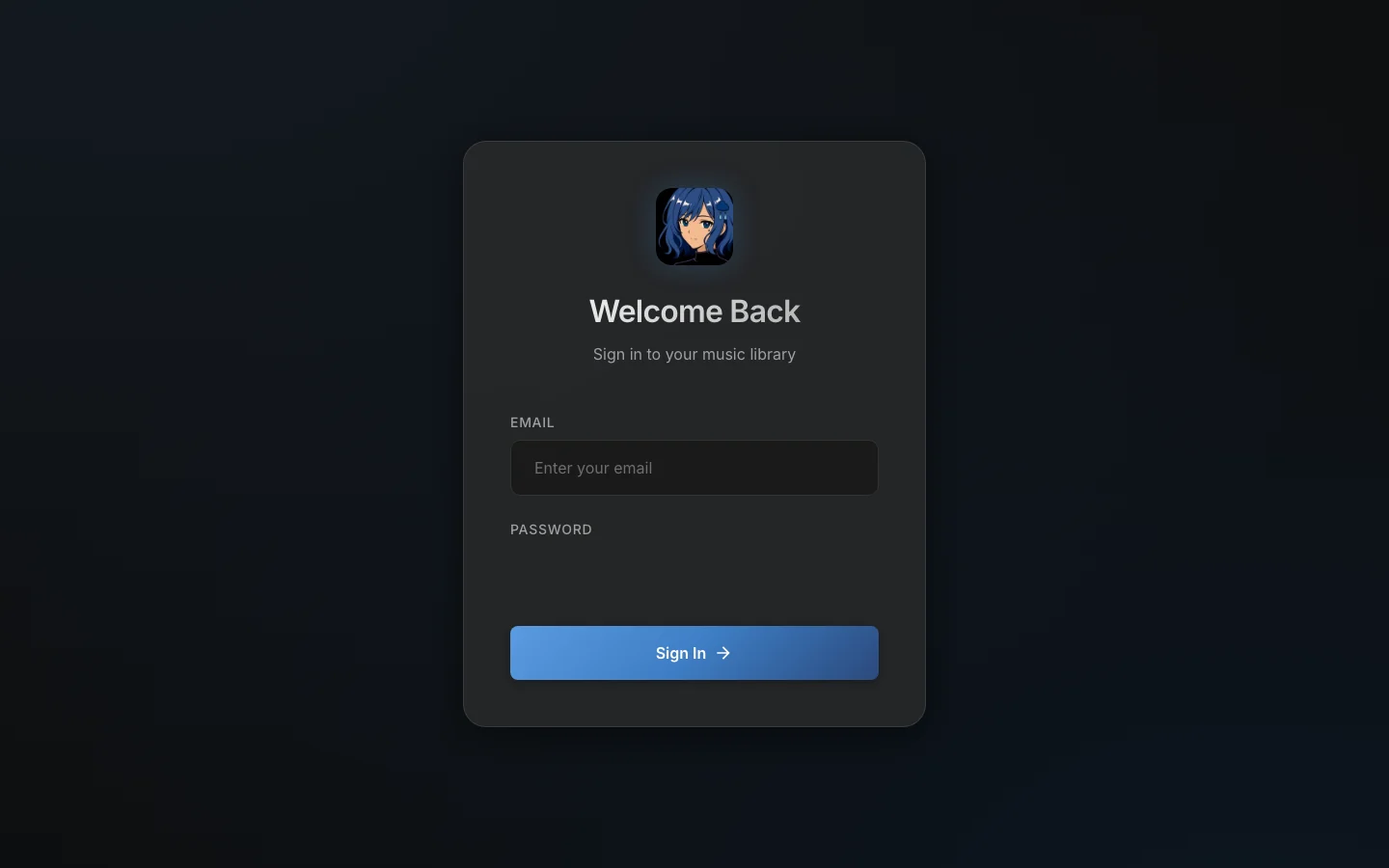
La pantalla de inicio de sesión. Rainy la muestra a cualquiera que no haya iniciado sesión.
Si el correo o la contraseña son incorrectos, Rainy muestra «Correo electrónico o contraseña incorrectos». Para frenar los intentos de adivinar contraseñas, Rainy bloquea nuevos intentos durante 15 minutos tras 8 inicios de sesión fallidos con una misma dirección de correo, o tras 50 fallidos desde una misma dirección IP. Un inicio de sesión correcto reinicia el contador de esa dirección de correo.
Estos límites se cuentan por separado en cada proceso del servidor. Si ejecutas Rainy con Gunicorn y varios workers, el límite efectivo es mayor. Si accedes a Rainy desde fuera de tu red, colócalo detrás de un proxy inverso HTTPS y define RAINY_TRUST_PROXY, para que los límites vean la dirección real del cliente. Consulta configuración.
Tu sesión dura 30 días por defecto y se amplía cada vez que usas Rainy, así que sigues con la sesión iniciada en tus dispositivos. La duración se define con SESSION_LIFETIME_DAYS (consulta configuración).
Cerrar sesión
Selecciona tu nombre en la esquina superior derecha para abrir el menú de la cuenta y después selecciona Cerrar sesión. Rainy termina tu sesión en el servidor, así que la misma cookie de sesión deja de funcionar, aunque alguien la hubiera copiado.
Si Rainy no puede terminar la sesión, muestra «No se pudo cerrar sesión. Inténtalo de nuevo.». En ese caso, sigues con la sesión iniciada.
Cambiar tu contraseña
- Abre Ajustes desde el menú de la cuenta y después selecciona Cuenta.
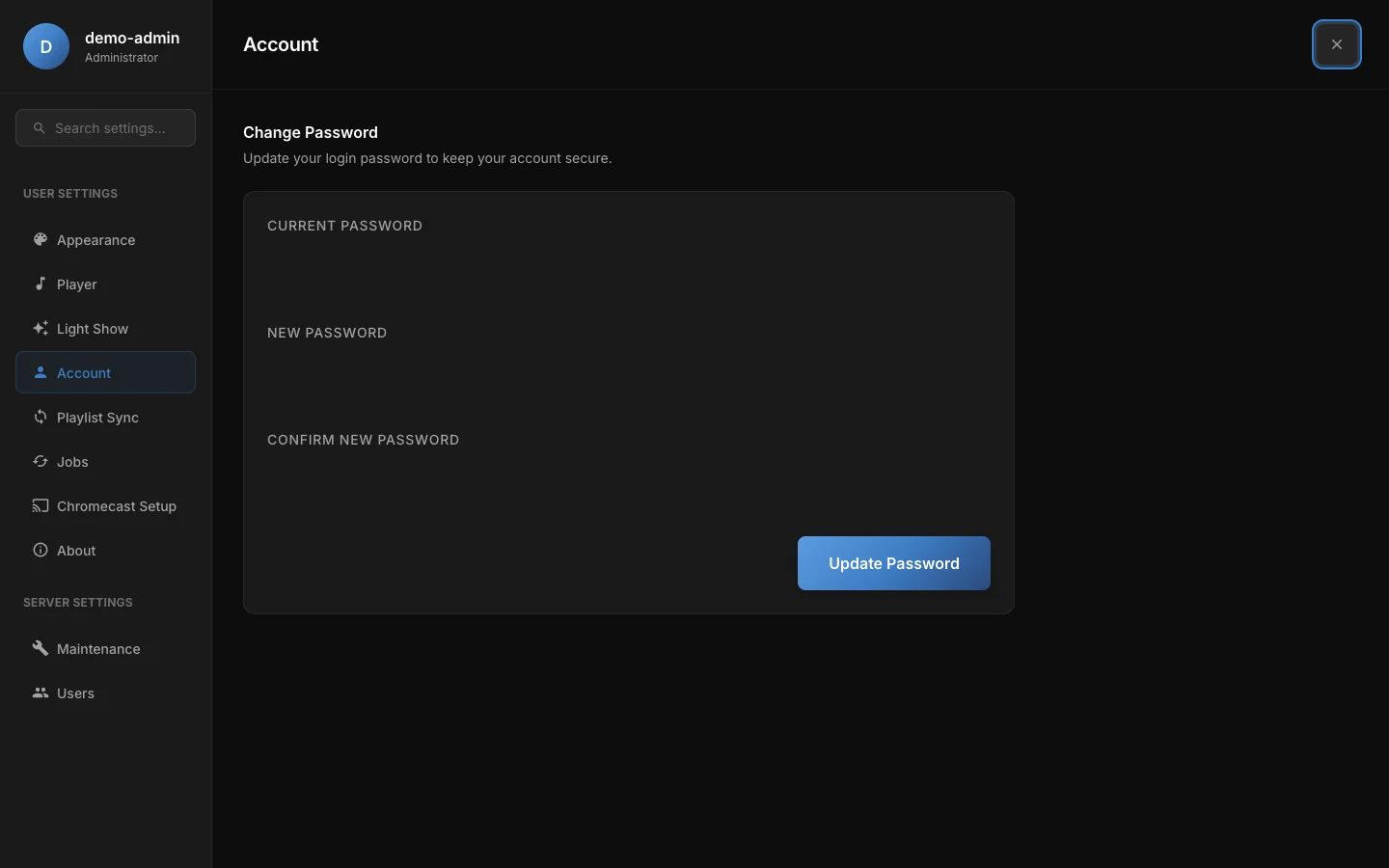
La sección Cuenta. Los campos de contraseña aparecen ocultos en esta captura.
- Introduce tu Contraseña actual.
- Introduce una Contraseña nueva de al menos 8 caracteres y después vuelve a escribirla en Confirmar contraseña nueva.
- Selecciona Actualizar contraseña.
Rainy comprueba que las dos contraseñas nuevas coinciden antes de enviar la solicitud. Después, el servidor comprueba tu contraseña actual. Puedes intentar el cambio 5 veces en 15 minutos.
Tras un cambio correcto, Rainy cierra la sesión en todos los demás dispositivos y mantiene el que estás usando. El mínimo de 8 caracteres se aplica a las contraseñas nuevas. Las cuentas que ya tienen una contraseña anterior siguen iniciando sesión con ella.
Si sospechas que otra persona tiene tu contraseña, cámbiala aquí. Así se cierra la sesión en todos los demás dispositivos.
Apariencia
Abre Ajustes > Apariencia para definir el aspecto de Rainy en tu cuenta.
- Idioma de la interfaz: English, Català, Español o Polski. El idioma se guarda en tu cuenta, así que te acompaña a todos tus dispositivos. Rainy recarga la página cuando lo cambias.
- Color de acento: elige un color del selector o uno de los predefinidos. Restablecer tema restaura el valor por defecto.
- Sin anime: oculta el logotipo de anime y muestra en su lugar el logotipo animado de Rainy, en la pantalla de carga, la pantalla de inicio de sesión y la cabecera. Rainy también recuerda la elección en este navegador, para que la pantalla de carga coincida antes de que se cargue tu cuenta.
Tu color de acento y la opción Sin anime se guardan como parte de las preferencias de tu cuenta, así que se aplican en todos los dispositivos donde inicies sesión. Las demás opciones de Ajustes se describen en las páginas del reproductor y del espectáculo de luces.