
Documentación Escenario y dispositivos
Rainy Connect
Controla la música que suena en tus otros dispositivos, como un móvil o un segundo navegador, desde el dispositivo que estás usando.
Rainy Connect enumera los reproductores de Rainy activos en tu cuenta. Cada reproductor es una pestaña del navegador, o una app móvil, con sesión iniciada en la misma cuenta. Desde un dispositivo puedes ver lo que reproducen los demás, enviarles órdenes y pasarles la reproducción a ti mismo. Un Chromecast aparece en la misma lista. Consulta Chromecast.
No tienes que configurar nada. Abre Rainy en dos dispositivos, empieza una canción en uno, y aparecerá en el otro.
Abrir la lista de dispositivos
- Haz clic en el botón Connect de la barra del reproductor.
- La lista Escuchar en muestra Este dispositivo y todos los demás dispositivos activos de tu cuenta.
- Haz clic en un dispositivo para controlarlo. El panel de debajo de la lista muestra su canción, posición, cola y controles de reproducción.
- Haz clic en Este dispositivo para volver a controlar el reproductor local.
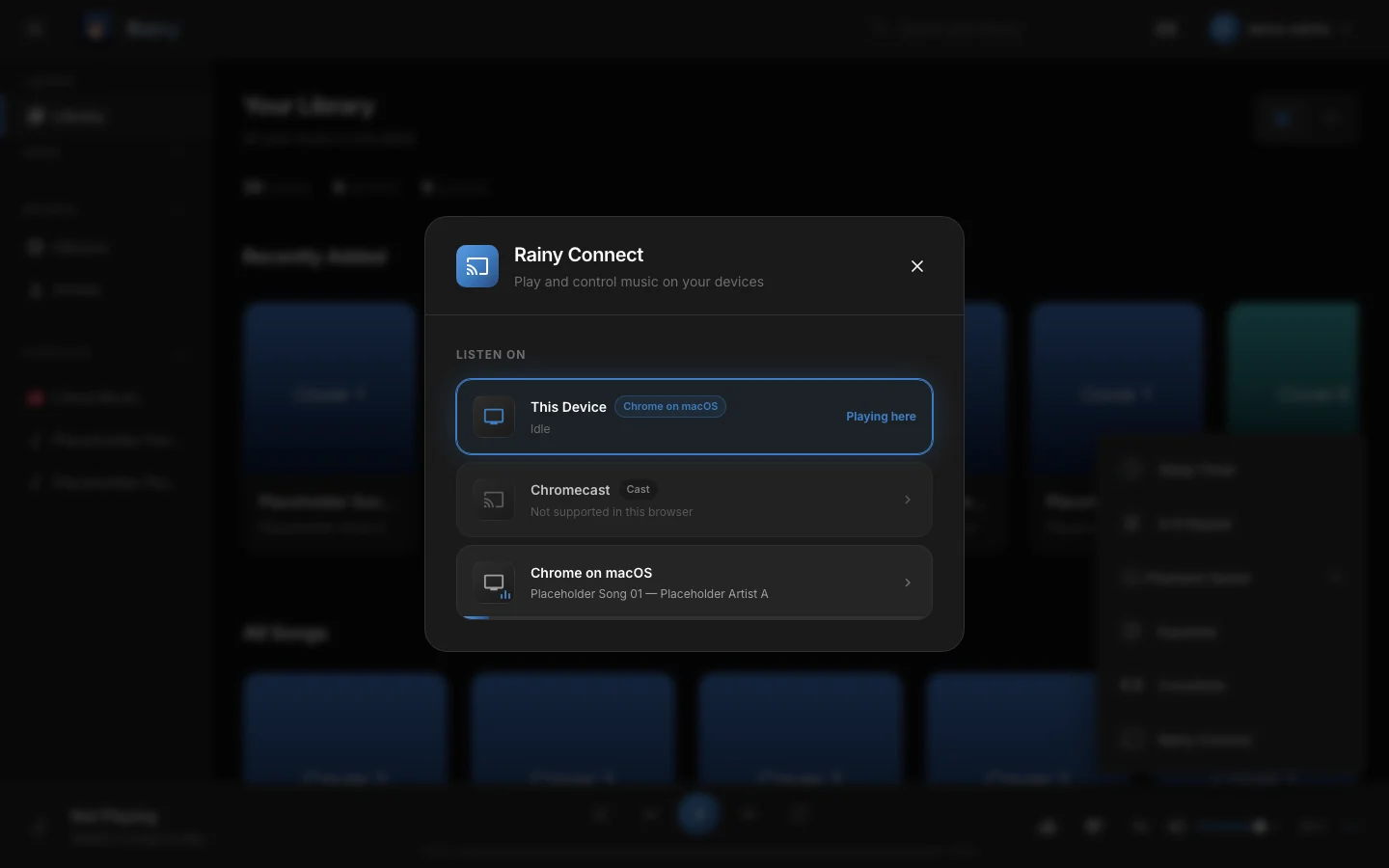
El panel de Rainy Connect. Si no hay otros dispositivos en marcha, lo indica y explica cómo añadir uno.
En el móvil, la misma lista se adapta al ancho de la pantalla.
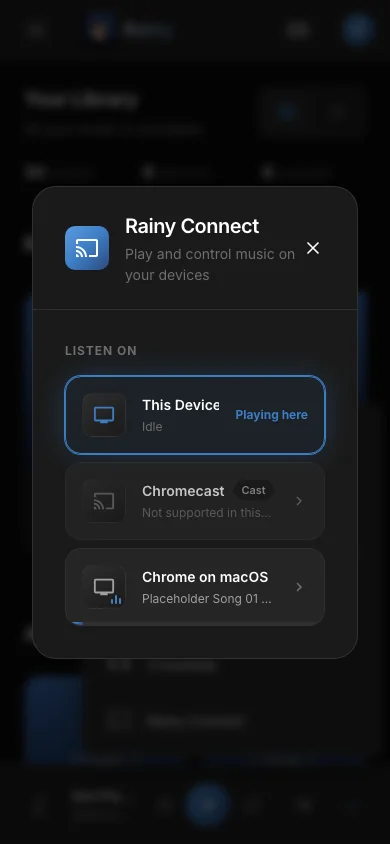
El panel de Rainy Connect en un móvil.
Qué dispositivos aparecen
Un dispositivo aparece cuando su reproductor tiene una canción cargada o está reproduciendo. Un reproductor inactivo y vacío permanece oculto, así que la lista solo muestra los dispositivos que puedes usar. Un dispositivo desaparece de la lista unos 20 segundos después de dejar de informar, por ejemplo cuando cierras la pestaña o pierdes la red.
Tu dispositivo no se lista a sí mismo como control remoto. Lo controlas a través de Este dispositivo.
Quién puede controlar cada dispositivo
Puedes controlar cualquier dispositivo con sesión iniciada en tu propia cuenta. No puedes ver ni controlar dispositivos de otras cuentas, y el rol de administrador no cambia nada aquí. Rainy comprueba la cuenta en cada orden.
Controles remotos
Cuando controlas otro dispositivo, el panel ofrece estas acciones. El dispositivo las ejecuta en su propio reproductor.
| Control | Qué hace en el otro dispositivo |
|---|---|
| Reproducir / pausar | Inicia o pausa la reproducción. |
| Anterior / siguiente | Pasa a la pista anterior o siguiente de su cola. |
| Saltar | Salta a la posición que elijas en la barra de progreso. |
| Volumen | Define el volumen, de 0 a 100. |
| Aleatorio | Activa o desactiva el modo aleatorio. |
| Repetir | Alterna entre repetición desactivada, todo y una. |
| Cola, toca una canción | Reproduce la canción que toques de su cola. |
El panel también usa dos órdenes que están detrás de estos controles, para reproducir una cola completa y para tomar el control. No necesitas usarlas directamente.
Tomar el control
Tomar el control convierte este dispositivo en un mando del otro. El audio local se detiene, y la barra del reproductor refleja la canción, el progreso y los controles del mando hasta que dejas de controlarlo. Todo lo que hagas en la barra del reproductor se envía entonces al otro dispositivo.
Reproducir aquí
Reproducir aquí traslada la reproducción a este dispositivo. Este dispositivo empieza la canción desde la posición y la cola del mando.
Reproducir aquí no detiene el otro dispositivo. Ese dispositivo recibe la misma canción y la misma posición, y también suena. Páusalo allí si no quieres dos salidas de audio.
Cuánto tardan en verse los cambios
Cada dispositivo informa de su estado aproximadamente cada dos segundos. La lista de dispositivos se actualiza aproximadamente cada cinco segundos mientras el panel está abierto. El dispositivo de destino busca órdenes nuevas aproximadamente una vez por segundo, así que una orden suele hacerse efectiva en unos pocos segundos.