
Documentación Biblioteca
Subidas y duplicados
Añade archivos de audio desde tu navegador, y encuentra y fusiona canciones que aparecen más de una vez.
Puedes añadir música a Rainy subiendo archivos desde tu navegador. Rainy comprueba cada archivo nuevo frente a las canciones que ya hay en el servidor, para que no acabes con dos copias de la misma grabación. Si aun así acabas con duplicados, la página Tareas los encuentra y te permite fusionarlos en uno.
Subir archivos de audio
Cualquier cuenta con sesión iniciada puede subir archivos.
- Haz clic en tu nombre en la esquina superior derecha para abrir el menú de la cuenta y después haz clic en Importar música.
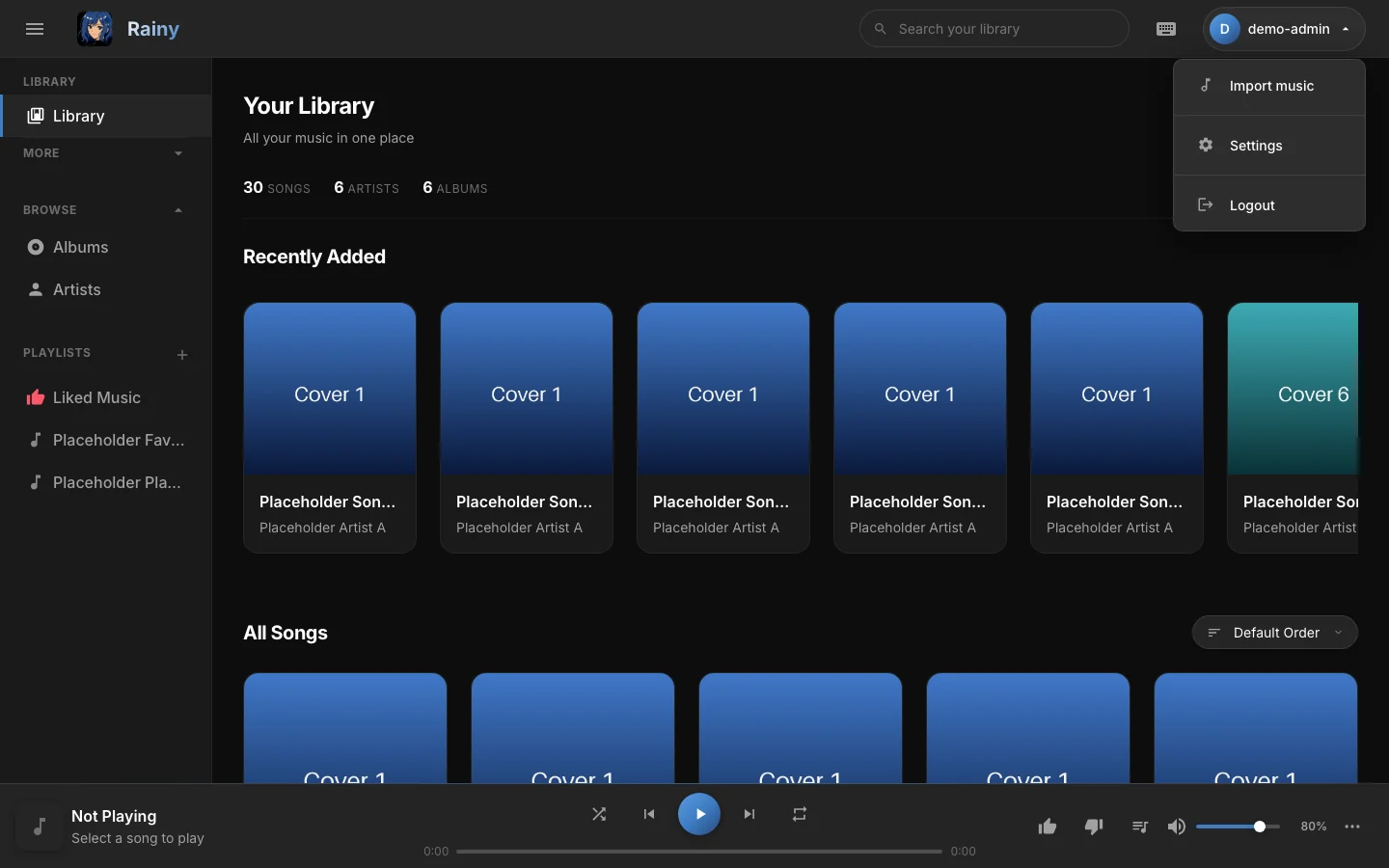
Importar música está en el menú de la cuenta, debajo de tu nombre.
- En la ventana Añadir música, elige Subir archivos.
- Arrastra archivos de audio a la zona de arrastre o haz clic en examinar para elegirlos.
- Espera a la barra de progreso. Cuando termina la subida, la ventana se cierra y la Biblioteca se actualiza.
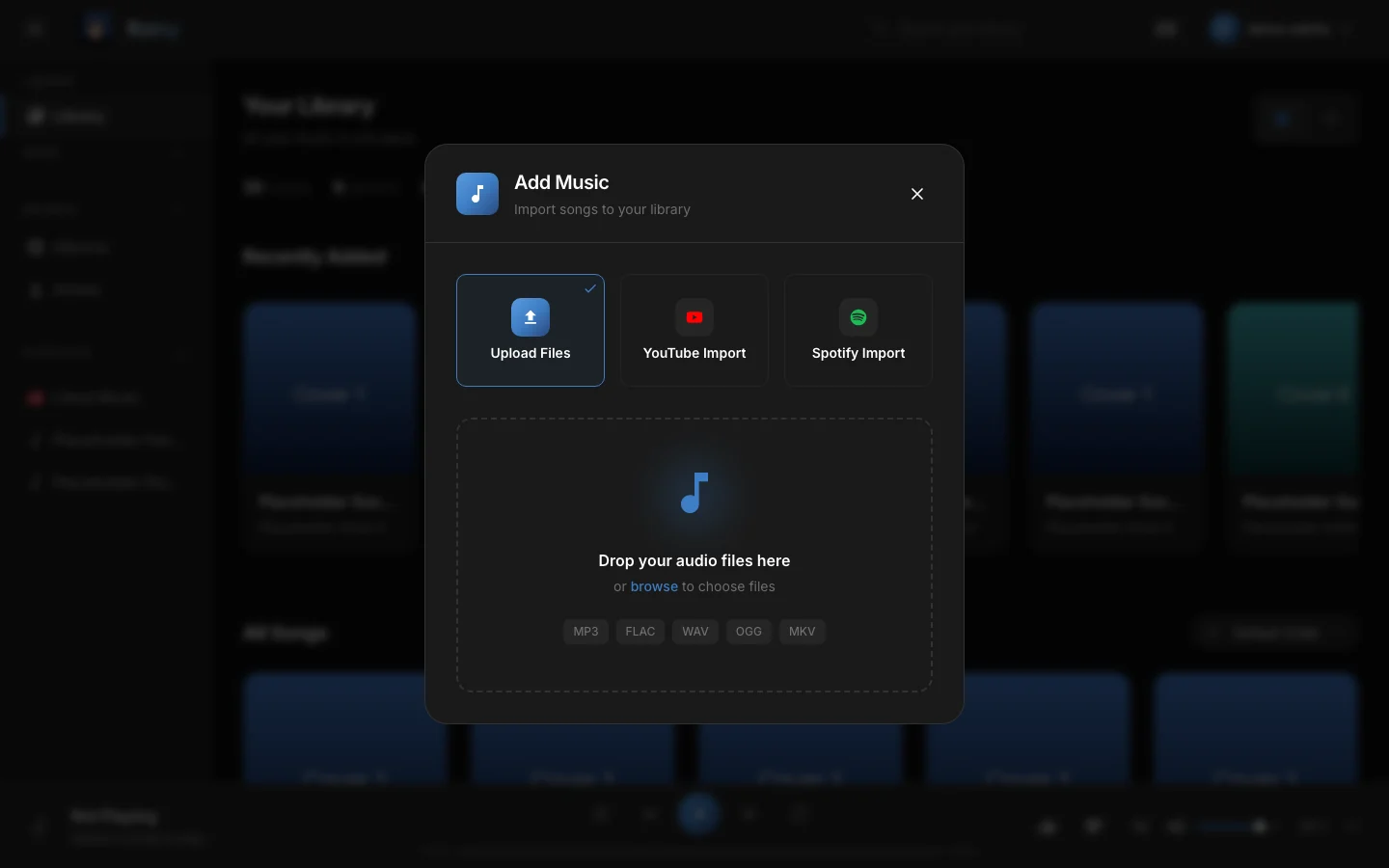
La opción Subir archivos. Suelta los archivos en la zona de arrastre o haz clic en examinar.
Rainy acepta archivos MP3, FLAC, M4A, WAV, OGG, Opus, AAC, WMA y MKV. Cualquier otro se omite sin aviso, así que revisa la Biblioteca si falta un archivo.
Las subidas se guardan en el nivel superior de la carpeta de música con su nombre original. Si ese nombre ya lo usa otro archivo, Rainy añade un número al nuevo, como cancion_1.mp3. Tú y los administradores podéis reproducirlas de inmediato. Las demás cuentas solo las ven después de que un administrador las publique para todos.
Si ya hay un archivo con el mismo nombre en el nivel superior de la carpeta de música, Rainy compara el contenido. Un archivo idéntico no se vuelve a guardar. Si Rainy conoce esa canción, añade la canción existente a tu biblioteca y la subida cuenta como correcta. Una grabación distinta con el mismo nombre se guarda junto al archivo existente con un nombre nuevo, como cancion_1.mp3, así que se conservan las dos.
Cómo comprueba Rainy si hay duplicados
Las subidas e importaciones de YouTube y Spotify se comparan con las canciones que ya hay en el servidor antes de conservarse. Rainy usa dos comprobaciones, en este orden.
- Copia exacta. Rainy compara un hash SHA-256 de los bytes del archivo. Un archivo idéntico byte a byte coincide, aunque tenga otro nombre.
- Misma grabación. Rainy compara una huella acústica del sonido. Esto encuentra la misma canción de otra fuente o codificación, como un vídeo con letra y un vídeo oficial, o la misma pista con otra tasa de bits. También exige que las dos grabaciones duren como mucho 15 segundos de diferencia.
Cuando una comprobación encuentra una coincidencia, Rainy elimina el archivo nuevo y su entrada, y da a tu cuenta acceso a la canción existente. La subida sigue contando como correcta.
La comprobación de sonido necesita la herramientafpcalcdel proyecto Chromaprint. La imagen de Docker la incluye, así que la comprobación de sonido funciona allí. En una instalación básica, colocafpcalcen la carpetabinde Rainy o en la ruta del sistema. Rainy no la instala, así que la comprobación de sonido está desactivada hasta que un administrador la añada. La comprobación de copia exacta siempre se ejecuta.Note: Las canciones añadidas por un escaneo no se comparan hasta que un administrador ejecuta
scripts/backfill_fingerprints.pyen el servidor. Es un script de línea de comandos y no tiene ningún botón en Rainy.
Buscar canciones duplicadas
Las canciones duplicadas se encuentran por título y artista, no por el contenido de los archivos. Rainy ignora las mayúsculas, los signos de puntuación y todo lo que esté entre corchetes o paréntesis. Una canción llamada «Placeholder Song 01 (Remastered)» coincide, por tanto, con «Placeholder Song 01» del mismo artista.
Como se ignora el texto entre corchetes, una versión en directo titulada «Canción (Live)» se agrupa con la versión de estudio. Revisa cada grupo antes de fusionarlo.
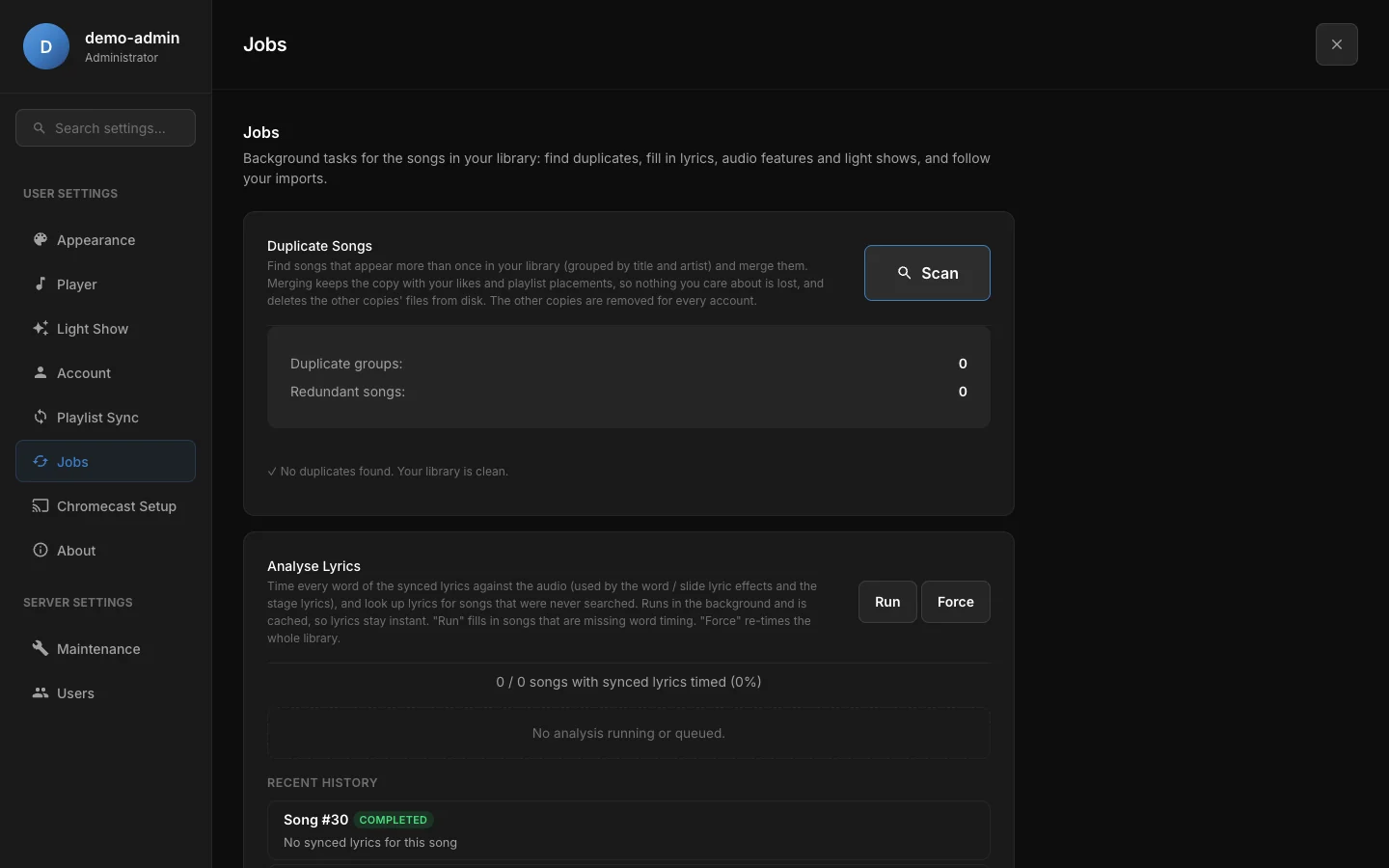
La tarjeta Canciones duplicadas tras un escaneo. Si no hay duplicados, Rainy indica que tu biblioteca está limpia.
- Abre Ajustes desde el menú de la cuenta y ve a Tareas.
- En la tarjeta Canciones duplicadas, haz clic en Escanear.
- Lee los recuentos de Grupos de duplicados y Canciones redundantes.
- En cada grupo, la copia sugerida aparece marcada y seleccionada. Para conservar otra copia, selecciónala en su lugar.
- Haz clic en Fusionar en la seleccionada y confirma.
Cada copia muestra etiquetas con sus me gusta, no me gusta, posiciones en playlists y reproducciones, cuando tiene alguno, para que veas por qué se sugirió. Rainy sugiere la copia con más me gusta, después la que está en más playlists, y después la más reproducida.
Fusionar traslada los me gusta, las valoraciones, las posiciones en playlists, el historial de reproducción, las etiquetas y el acceso a la copia que conservas. El letras, el espectáculo de luces y el análisis de audio también se trasladan, salvo que la copia conservada ya tenga los suyos. Cada playlist sigue conteniendo la canción una sola vez. Las demás copias se eliminan después, y sus archivos de audio se borran del disco.
Fusionar elimina archivos de la carpeta de música. No se puede deshacer.
Para fusionar todos los grupos de una vez, haz clic en Fusionar todo automáticamente. Rainy fusiona cada grupo que te está permitido fusionar en su copia sugerida. El botón solo aparece cuando al menos un grupo puede fusionarse.
Quién puede fusionar
- Los administradores pueden fusionar cualquier grupo. Como las demás copias se eliminan para todos, todas las cuentas las pierden.
- Las demás cuentas ven los duplicados entre las canciones de su propia biblioteca. Un grupo solo puede fusionarse cuando todas las copias son solo tuyas: una canción que importaste y que ninguna otra cuenta, incluidos los administradores, puede ver. Las subidas son visibles para los administradores, así que no cuentan como solo tuyas. En caso contrario, el grupo indica que otras cuentas comparten algunas copias, y solo un administrador puede fusionarlas.