
Documentación Listas y descubrimiento
Playlists
Crea, edita, comparte y exporta playlists, y consulta lo que puede hacer cada persona en una playlist.
Las playlists son listas con nombre de canciones de tu biblioteca. Cada playlist pertenece a la cuenta que la creó, así que tus playlists se mantienen separadas de las de los demás en el mismo servidor. Puedes compartir una playlist con amigos, que pueden ayudarte a editarla o solo escucharla.
Esta página cubre el trabajo habitual con playlists. Para mantener una playlist al día con una playlist de YouTube Music o de Spotify, consulta Sincronización de playlists.
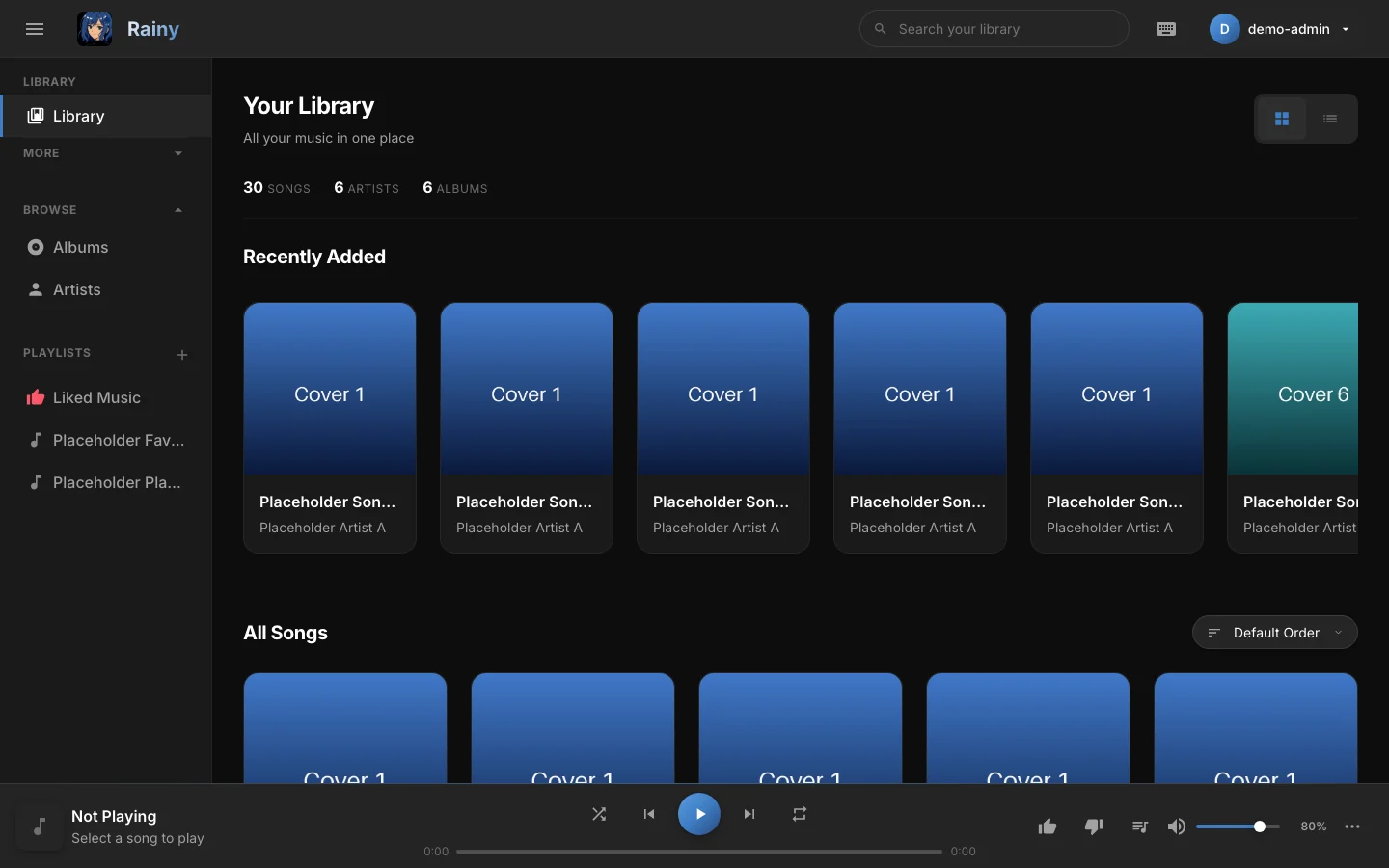
Tus playlists aparecen en la barra lateral, bajo Playlists.
Crear una playlist
- Haz clic en el botón + junto a Playlists en la barra lateral.
- Escribe un nombre.
- Elige un icono y un color. Los iconos incluyen Nota musical, Auriculares, Corazón, Estrella, Fuego, Vinilo y Guitarra, y hay ocho colores predefinidos.
- Haz clic en Crear playlist.
Una playlist nueva empieza vacía y muestra su icono hasta que añades una portada.
Añadir y quitar canciones
Para añadir una canción, haz clic con el botón derecho en ella o abre su menú, elige Añadir a una playlist y selecciona la playlist. Canciones que me gustan no aparece en esa lista. Usa el botón Me gusta para añadir una canción allí (consulta Me gusta y no me gusta).
Para quitar una canción, abre la playlist, haz clic con el botón derecho en la canción y elige Quitar de la playlist. Esta opción solo aparece en las playlists que puedes editar.
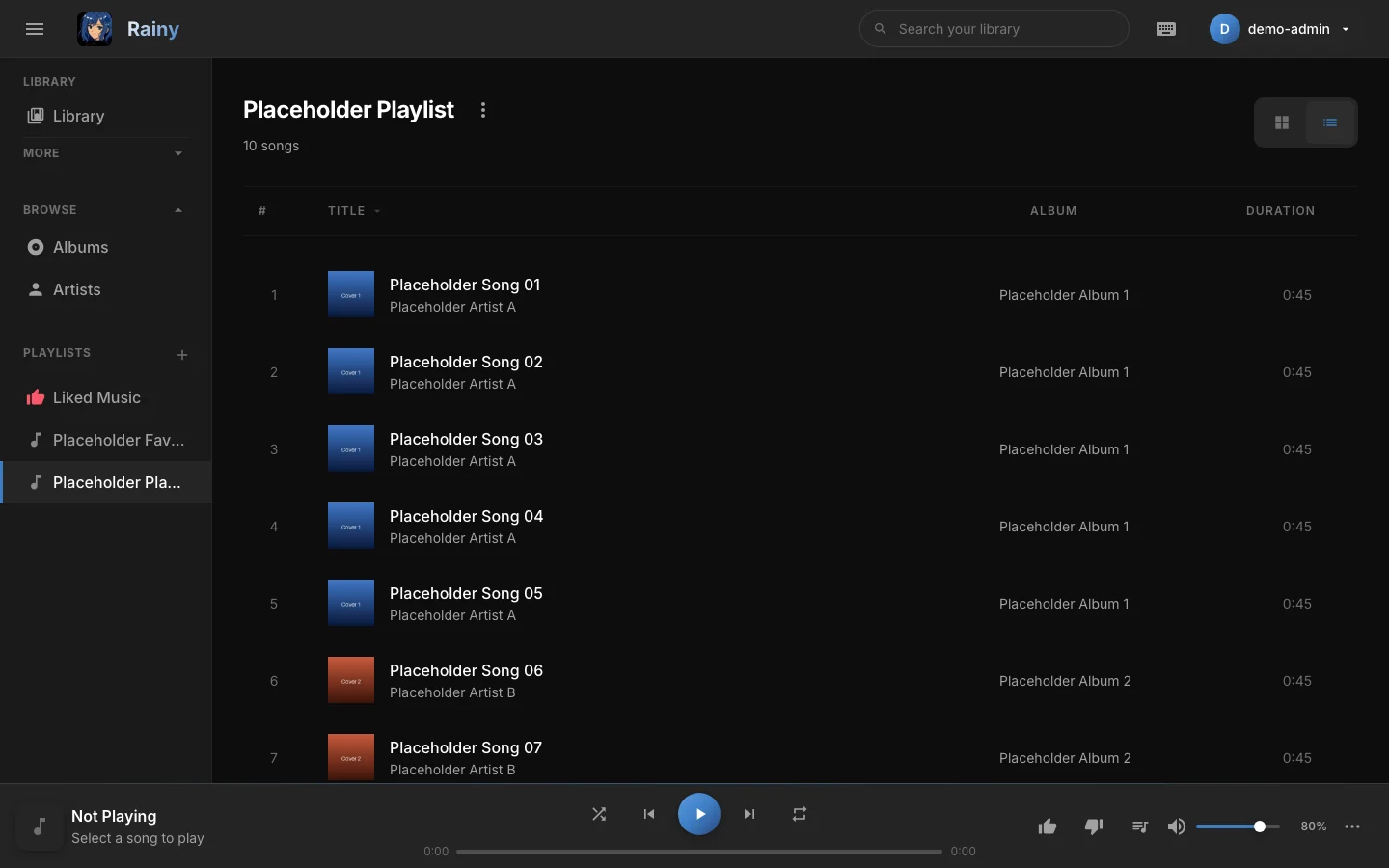
Una playlist en vista de lista. Arrastra las filas para cambiar el orden.
Reordenar canciones
Reordenar funciona en la vista de lista. Cambia a la vista de lista con los botones de vista encima de las canciones, y después arrastra una fila a su nueva posición. Rainy guarda el orden al soltar la fila y muestra el mensaje «Orden de la playlist guardado». Quienes solo pueden ver la playlist ven filas de solo lectura y no pueden reordenarla.
Renombrar, cambiar el icono y regenerar la portada
Abre el menú de ajustes de la playlist (el botón de tres puntos junto al título de la playlist). Contiene Renombrar, Editar icono y Regenerar portada. El diálogo Editar icono ofrece los mismos iconos y colores que al crear la playlist.
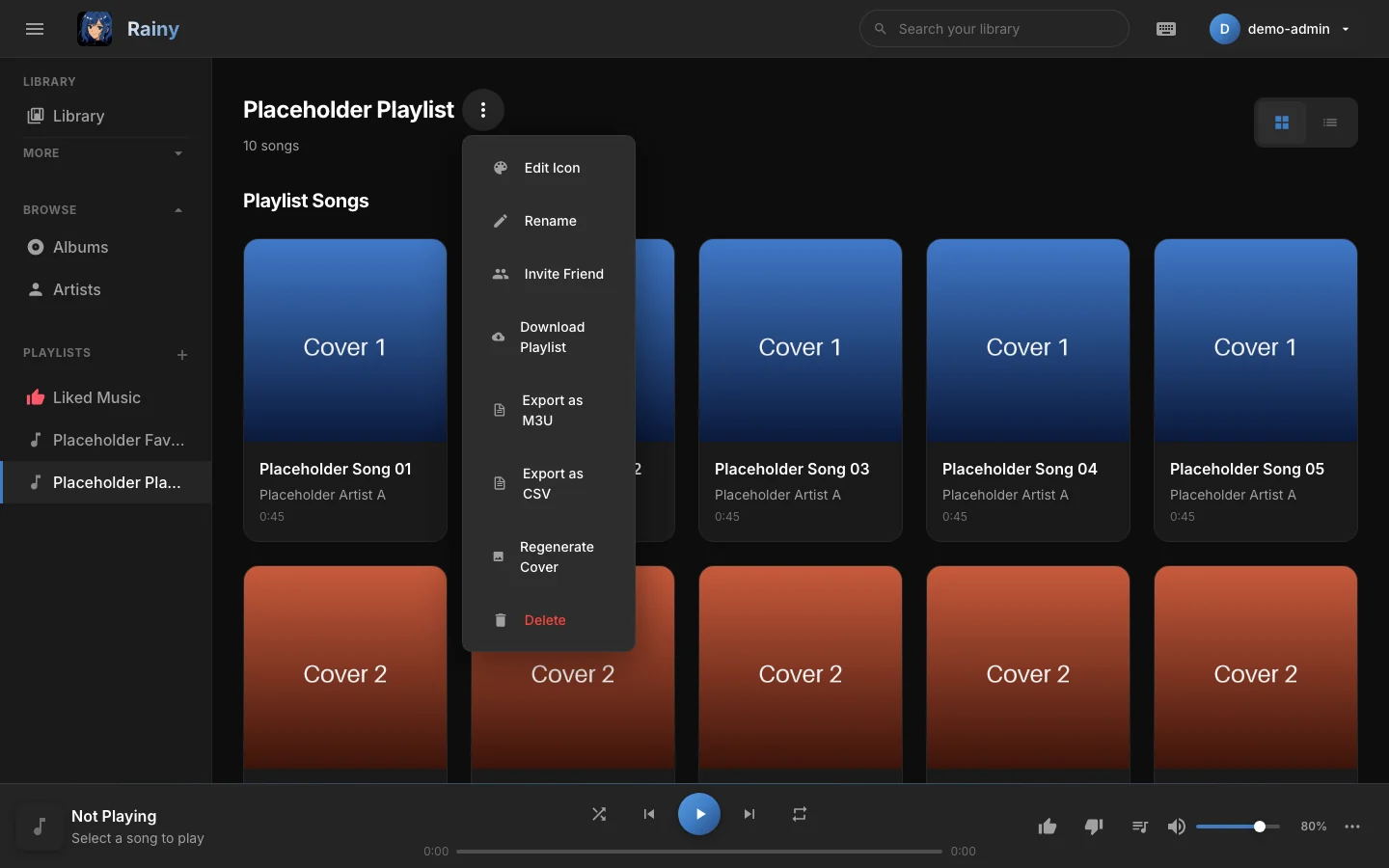
El menú de ajustes contiene las acciones de edición, compartir, exportar y eliminar.
Una portada es un mosaico de 2x2 formado con hasta cuatro portadas de canciones de la playlist, elegidas al azar. Rainy conserva la portada hasta que eliges Regenerar portada, que crea un mosaico nuevo con una selección aleatoria nueva. Las playlists creadas por una importación de YouTube o de Spotify reciben un mosaico cuando termina la importación. No puedes subir tu propia imagen de portada.
Descargar y exportar
El menú de ajustes ofrece tres formas de sacar una playlist de Rainy:
| Opción | Qué obtienes |
|---|---|
| Descargar playlist | Un archivo ZIP con los archivos de audio. Los archivos quedan en el nivel superior del ZIP y se nombran solo por su nombre de archivo. |
| Exportar como M3U | Un archivo de playlist que enumera el artista, el título y la ruta completa del archivo de cada canción en el servidor de Rainy. |
| Exportar como CSV | Una hoja de cálculo con Título, Artista, Álbum, Duración, Género, Año y Ruta del archivo. |
El archivo M3U usa rutas de la carpeta de música del servidor, así que resulta más útil en el equipo que ejecuta Rainy.
Las canciones a las que no tienes acceso se omiten en las descargas y exportaciones. Si no queda ninguna canción, Rainy indica que la playlist está vacía.
Compartir con amigos
Solo el propietario puede compartir una playlist, y solo con personas de su lista de amigos. Consulta Amigos para saber cómo añadir amigos primero.
- Abre la playlist, abre el menú de ajustes y elige Invitar a un amigo.
- Elige un rol para la invitación: Admin puede editar canciones, y Lector solo puede verlas. Admin es el valor por defecto.
- Haz clic en Invitar junto a un amigo.
Tu amigo ve la invitación en Invitaciones a playlists de la página Amigos y la acepta allí. Las playlists aceptadas aparecen en su biblioteca con una insignia de compartida. En la misma ventana puedes cambiar el rol de un colaborador, o hacer clic en Revocar para quitarle el acceso, incluso mientras la invitación sigue pendiente.
Un colaborador que ya no quiera una playlist compartida puede abrirla, elegir Salir de la playlist y confirmar. La playlist se mantiene en la cuenta del propietario.
Cualquiera con acceso a una playlist compartida puede escuchar todas sus canciones, incluso las que no podría reproducir de otro modo.
Quién puede hacer qué
| Acción | Propietario | Admin | Lector |
|---|---|---|---|
| Reproducir, descargar y exportar | Sí | Sí | Sí |
| Añadir, quitar y reordenar canciones | Sí | Sí | No |
| Renombrar, cambiar el icono y regenerar la portada | Sí | Sí | No |
| Invitar amigos, cambiar roles y revocar acceso | Sí | No | No |
| Configurar una sincronización de playlist | Sí | No | No |
| Eliminar la playlist | Sí | No | No |
| Salir de la playlist | No | Sí | Sí |
Las playlists creadas antes de separar las cuentas no tienen propietario. Cualquier cuenta puede editarlas, pero solo un administrador puede eliminarlas.
Eliminar una playlist
Los propietarios eliminan una playlist desde el menú de ajustes con Eliminar. La playlist se quita para todas las personas con las que se compartió. Las canciones se mantienen en tu biblioteca.