
Documentación Escenario y dispositivos
Entornos del espectáculo de luces
Elige el tipo de espectáculo de luces que quieres e instala otros nuevos en tu servidor como paquetes.
Un entorno es un tipo de espectáculo de luces: una manera de poner en escena una canción. Rainy analiza cada canción una vez, y todos los entornos siguen ese mismo análisis. Lo que cambia es lo que ves: un escenario de concierto, un mundo en 3D o algo completamente distinto. Cada entorno también pone en escena las letras a su manera.
Clásico viene con Rainy y está siempre disponible. Los demás entornos son paquetes que un administrador instala en el servidor. Una vez instalados, cualquier persona de ese servidor puede elegirlos.
Elegir un entorno
- Abre Ajustes > Espectáculo de luces.
- En la tarjeta Entorno, haz clic en el que quieras. Cada uno tiene una imagen, una descripción breve, y su versión y autor.
También puedes cambiar con el espectáculo en marcha: haz clic en el botón del cubo, en la barra de la parte superior del espectáculo, para pasar al siguiente entorno. El botón solo aparece cuando hay más de uno entre los que elegir.
Tu elección se guarda en tu cuenta, así que te acompaña en todos tus dispositivos.
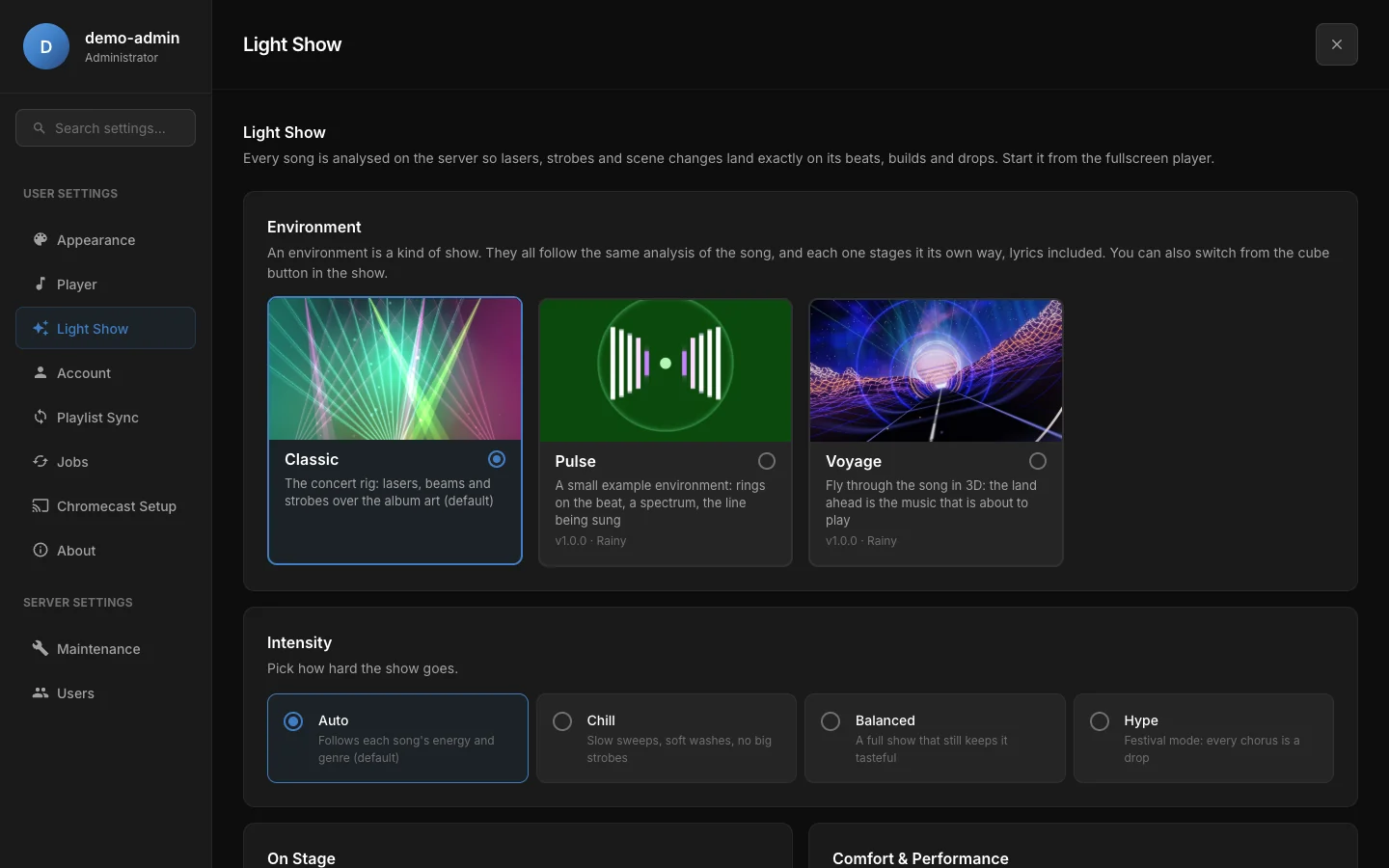
Una tarjeta por entorno. El seleccionado lleva el borde del color de acento.
Un entorno puede pedir algo que tu dispositivo quizá no tenga. En ese caso su tarjeta aparece atenuada e indica lo que falta, por ejemplo Necesita WebGL 2, que este dispositivo no tiene. Tu cuenta conserva su elección, y ese dispositivo muestra Clásico.
Qué cambia un entorno
Además de lo que dibuja, un entorno decide cómo se organiza el reproductor a pantalla completa a su alrededor.
- Un entorno de escenario, como Clásico, deja el reproductor tal como está, con la portada, los controles y la cola, y ejecuta el espectáculo detrás.
- Un entorno inmersivo, como Voyage, ocupa toda la pantalla. La cola se pliega, la canción y sus controles pasan a ser una tarjeta pequeña en la parte inferior, y todo ello se atenúa tras unos segundos sin mover el puntero. Mueve el puntero para recuperarlo. Un botón de cola en la barra superior muestra la cola por encima del espectáculo.
Todo lo que hay en Ajustes > Espectáculo de luces se aplica a todos los entornos: intensidad, letras en el escenario, desfase de sincronización, Reducir destellos y Modo de bajo rendimiento.
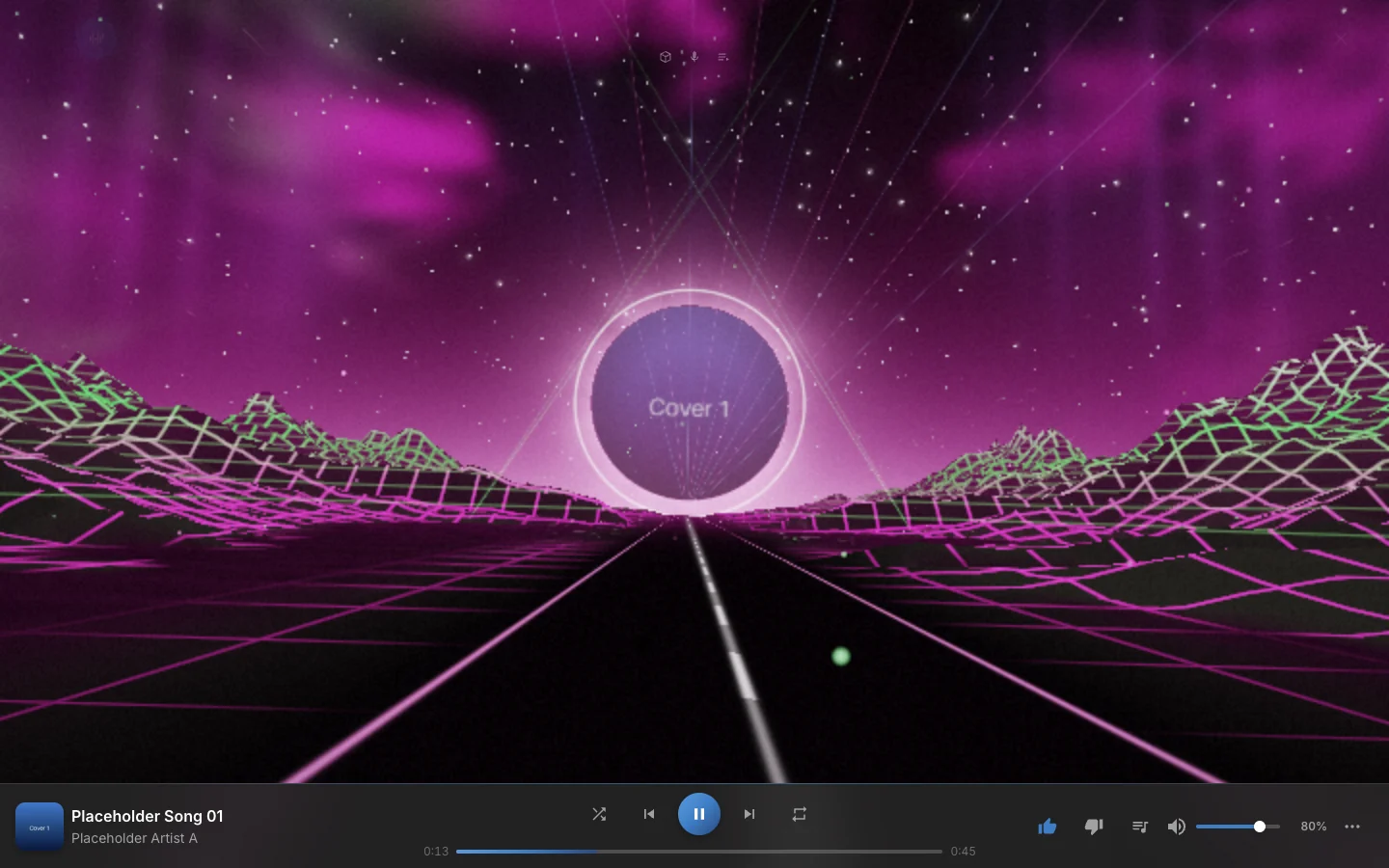
Voyage, un entorno inmersivo: el terreno a ambos lados de la carretera es el sonido de la canción, así que lo que tienes delante es la música que está a punto de sonar.
Instalar un entorno
Solo los administradores pueden instalar entornos.
Un entorno es código. Se ejecuta en el navegador de todas las personas que usan tu servidor, dentro de Rainy y con su sesión. Rainy comprueba que un paquete esté bien formado; no puede comprobar que sea seguro. Instala solo paquetes de autores en los que confíes.
- Consigue el paquete: un archivo
.zip. El repositorio de Rainy tiene dos que puedes construir tú mismo, descritos más abajo. - Abre Ajustes > Espectáculo de luces y baja hasta Entornos instalados.
- Haz clic en Instalar paquete (.zip) y elige el archivo.
- Lee el aviso y confirma.
El entorno aparece en la lista y en la tarjeta Entorno de todo el mundo. Las demás personas lo ven la próxima vez que abren Rainy.
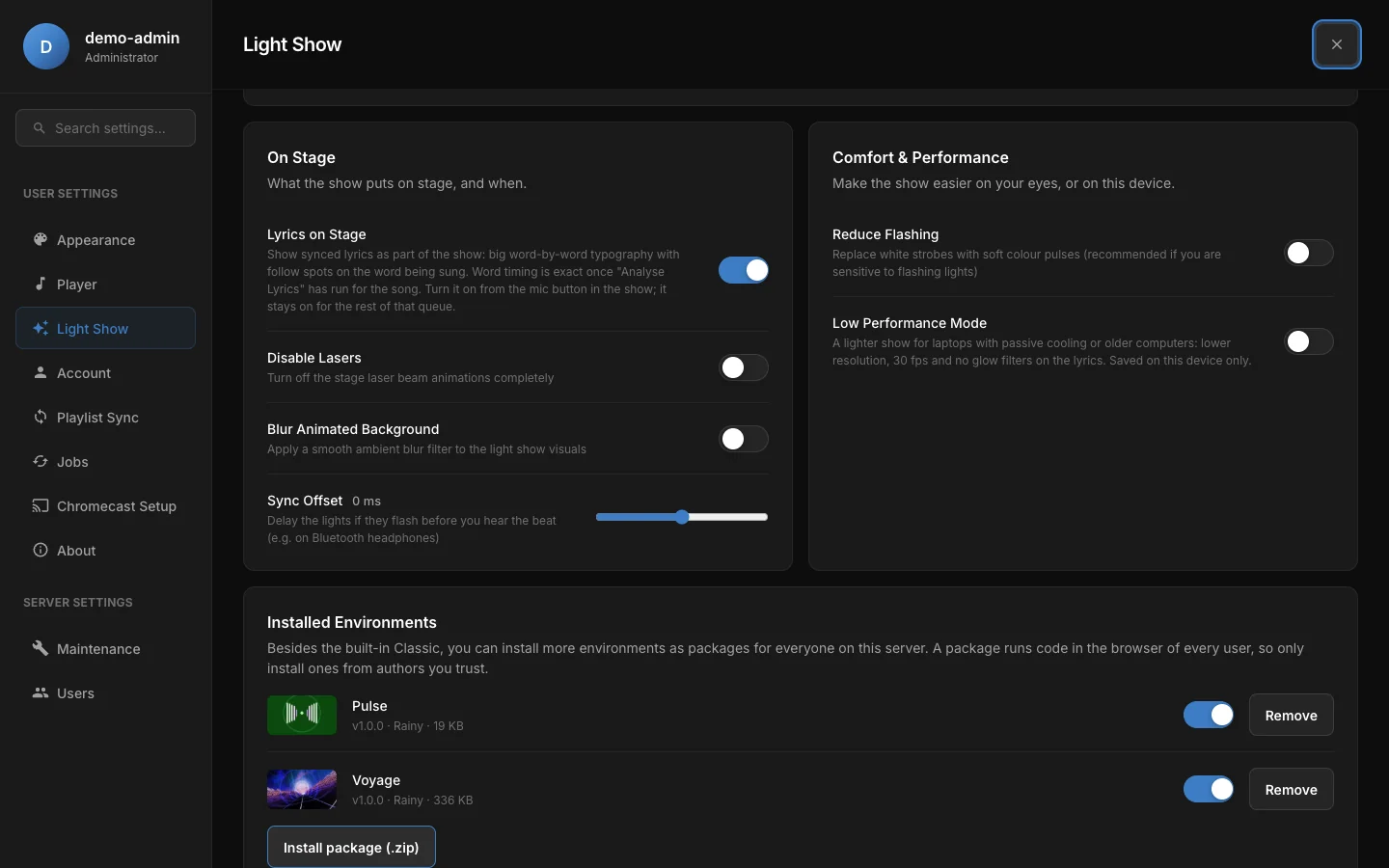
Entornos instalados, al final de Ajustes > Espectáculo de luces. Solo la ven los administradores.
Un paquete puede ocupar hasta 20 MB. Rainy rechaza uno que esté mal formado, que intente salir de su propia carpeta o que esté escrito para una versión de Rainy más nueva que la tuya, y te dice por qué.
Actualizar, desactivar o quitar
| Para | Haz esto | Qué ocurre |
|---|---|---|
| Actualizar | Instala de nuevo un paquete con el mismo id. | La versión nueva sustituye a la anterior. Si estaba desactivado, sigue desactivado. |
| Desactivar | Apaga el interruptor que tiene al lado. | Desaparece de las opciones de todo el mundo, pero sigue instalado. Enciende el interruptor para recuperarlo. |
| Quitar | Haz clic en Quitar y confirma. | El paquete se borra del servidor. |
Quien tenga el espectáculo en marcha en un entorno que se desactiva o se quita vuelve a Clásico, con un aviso. Su cuenta conserva la elección, así que el entorno vuelve para esa persona si lo instalas o lo activas de nuevo.
Los paquetes instalados se guardan en la base de datos de Rainy, así que sobreviven a una actualización y a un contenedor Docker reconstruido, y forman parte de la copia de seguridad de tu base de datos.
Paquetes en el repositorio de Rainy
El repositorio de Rainy incluye el código fuente de dos entornos en packages/. Ninguno viene instalado por defecto.
| Paquete | Qué es |
|---|---|
packages/voyage |
Voyage: vuela por la canción en 3D. Hay un arco en cada pulso y un portal en cada cambio de sección, la portada del álbum es el sol al final de la carretera, y las letras se construyen en el aire delante de ti. Necesita WebGL 2. |
packages/example-pulse |
Pulse: un ejemplo pequeño con anillos al compás y un espectro. Existe como punto de partida para escribir el tuyo. |
Para convertir uno en un paquete, ejecuta esto desde la carpeta de Rainy:
python scripts/pack_environment.py packages/voyage
Escribe dist/voyage-1.0.0.zip, que es el archivo que hay que instalar.
Cuando algo va mal
«… no está disponible en este dispositivo. Se vuelve a Clásico.» El entorno no pudo arrancar o dejó de funcionar, y Rainy volvió a Clásico para que el espectáculo continúe. Se queda en Clásico en ese dispositivo hasta que recargues la página o se actualice el paquete. La causa está en la consola del navegador; pásasela al autor del paquete.
«… ya no está instalado en este servidor. Se vuelve a Clásico.» Un administrador desactivó o quitó el entorno que estabas usando.
Una tarjeta dice «Necesita una versión más reciente de Rainy». El paquete está escrito para una versión más nueva de la API de entornos. Actualiza Rainy.
El espectáculo va a trompicones en un entorno y no en otro. Los entornos difieren mucho en lo que le piden a la tarjeta gráfica. Activa el Modo de bajo rendimiento, o elige un entorno más ligero en ese dispositivo.