
Documentación Biblioteca
Escanear la biblioteca
Encuentra archivos de música nuevos, modificados y eliminados, y mantén la biblioteca de Rainy al día.
Rainy mantiene una base de datos de las canciones de tu carpeta de música. Un escaneo lee esa carpeta y actualiza la base de datos para que coincida con ella: los archivos nuevos se añaden, los archivos modificados se vuelven a leer y los archivos que ya no existen se eliminan. Los escaneos los ejecuta un administrador. Las demás cuentas no ven los controles de escaneo.
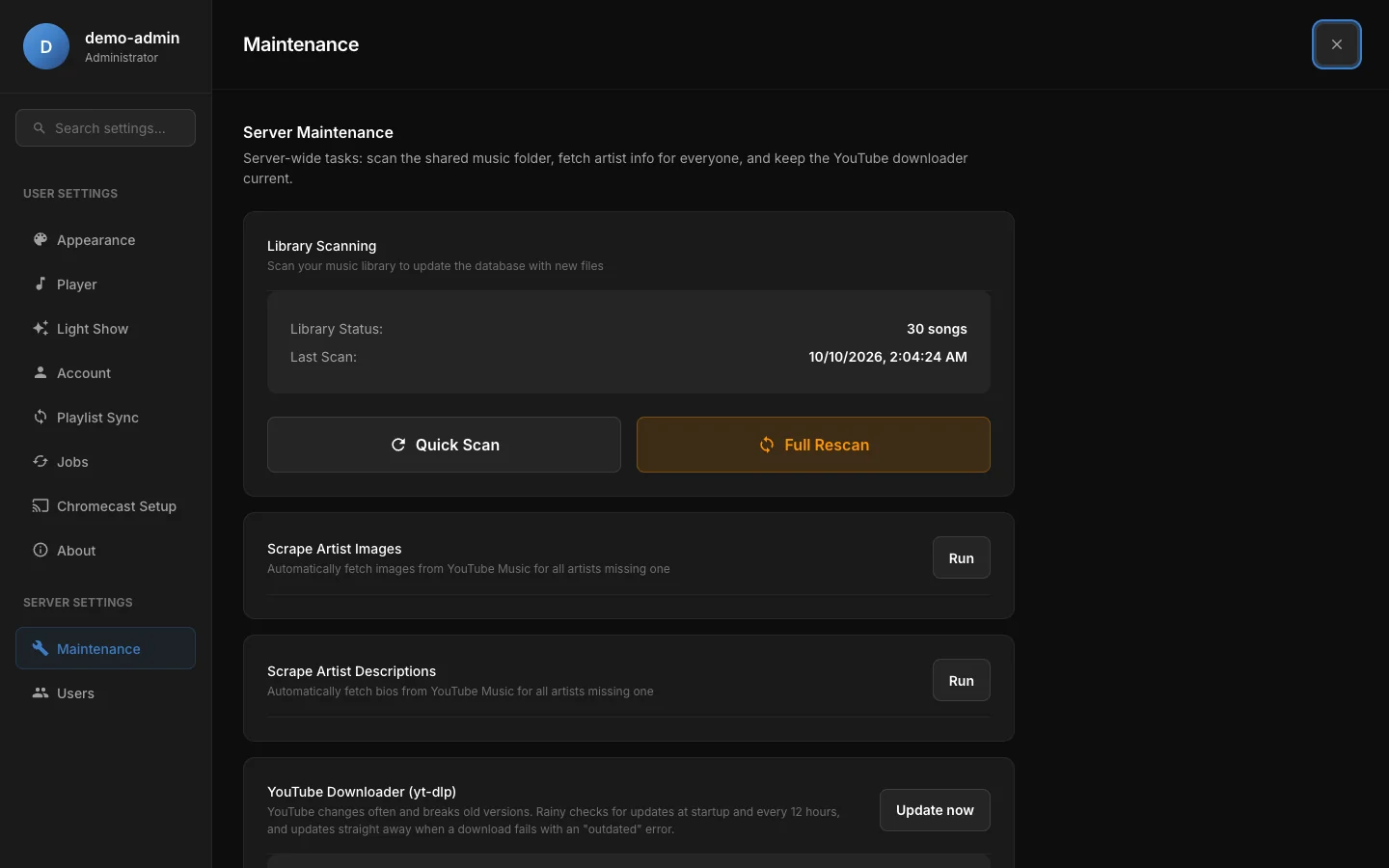
Escaneo de la biblioteca en Ajustes, dentro de Mantenimiento. El recuento y la hora del último escaneo se actualizan tras cada ejecución.
Escaneo rápido y reescaneo completo
Rainy ofrece dos tipos de escaneo. Ambos añaden los archivos nuevos y eliminan las canciones cuyos archivos ya no existen. Se diferencian en qué archivos leen.
| Escaneo rápido | Reescaneo completo | |
|---|---|---|
| Archivos que lee | Solo los archivos nuevos, y los archivos cuya fecha de modificación ha cambiado desde el último escaneo | Todos los archivos de la carpeta |
| Para qué sirve | Recoger archivos que has copiado | Actualizar etiquetas después de editar muchos archivos a la vez |
| Velocidad | Rápido, incluso en bibliotecas grandes | Lento, porque se abre de nuevo cada archivo |
Si editaste las etiquetas de un archivo y su fecha de modificación no cambió, un escaneo rápido no verá las etiquetas nuevas. Ejecuta un reescaneo completo en su lugar.
Para ejecutar un escaneo:
- Abre Ajustes desde el menú de la cuenta y ve a Mantenimiento.
- Revisa Estado de la biblioteca y Último escaneo en la tarjeta Escaneo de la biblioteca.
- Haz clic en Escaneo rápido o en Reescaneo completo.
- Espera mientras el botón está desactivado y se muestra el mensaje de progreso.
- Lee el resultado: archivos encontrados, añadidos, actualizados y eliminados.
Solo puede ejecutarse un escaneo a la vez. Si ya hay uno en marcha, Rainy lo indica en lugar de iniciar otro.Note: Los reescaneos conservan el ID de cada canción. Los me gusta, las playlists y el historial se mantienen asociados a una canción mientras su archivo siga en la misma ruta dentro de la carpeta de música.
Se escanean también las subcarpetas. Cuando un escaneo vuelve a leer un archivo cuyas etiquetas llegan vacías, Rainy conserva el título, el artista, el álbum, el género y el año que ya tenía esa canción.
Formatos admitidos
Un escaneo solo mira los archivos con estas extensiones. Los demás archivos de la carpeta se ignoran.
| Formato | Extensión |
|---|---|
| MP3 | .mp3 |
| FLAC | .flac |
| WAV | .wav |
| OGG Vorbis | .ogg |
| Opus | .opus |
| MPEG-4 audio | .m4a |
| AAC | .aac |
| Windows Media Audio | .wma |
| Matroska con audio | .mkv |
Los archivos MKV se leen con ffmpeg y ffprobe, así que el servidor necesita tener ffmpeg instalado. La configuración de Docker lo incluye. Una instalación básica lo necesita en la ruta del sistema. Consulta Instalación.
Portadas desde tus archivos
Cuando un escaneo encuentra una imagen incrustada en un archivo, Rainy la guarda como portada de la canción. Las portadas se leen de archivos MP3, WAV, FLAC, M4A, AAC, OGG, Opus y MKV. Los archivos WMA se escanean por sus etiquetas, pero sus imágenes incrustadas no se leen.
Rainy guarda cada portada en una carpeta covers dentro de tu carpeta de música:
- El nombre de archivo es un hash de la ruta de la canción, así que cada canción tiene su propia portada.
- La extensión depende del tipo de imagen:
.jpg,.png,.webpo.gif. Cualquier otro tipo se guarda como.jpg. - Si la misma imagen ya está guardada, Rainy deja el archivo existente como está.
Rainy sirve las portadas solo desde esa carpeta covers. Mantenla en su sitio. Las canciones sin imagen incrustada muestran un marcador de posición. Para cambiar las etiquetas o la portada de una canción después de un escaneo, consulta Buscar metadatos y portadas.
Mover y renombrar archivos
Rainy identifica una canción por su ruta dentro de la carpeta de música. Si mueves o renombras un archivo, el siguiente escaneo lo trata como una canción nueva y elimina la entrada antigua. Los me gusta, las posiciones en playlists y el historial de reproducción de la entrada antigua se pierden con ella.
Renombra o mueve archivos solo cuando no te importe perder las valoraciones, las posiciones en playlists y el historial de la canción antigua. Si quieres conservar una de dos copias de una canción, usa los duplicados en su lugar.
Escaneos interrumpidos
Si Rainy se detiene en mitad de un escaneo, por ejemplo durante un reinicio, el escaneo puede quedar marcado como en curso. Los escaneos posteriores indicarán entonces que ya hay un escaneo en progreso.