
Documentación Importaciones y metadatos
Importar música de YouTube y Spotify
Trae una canción o una playlist completa de YouTube, YouTube Music o Spotify a tu biblioteca, al momento o como tarea en segundo plano.
Rainy puede descargar música de YouTube y YouTube Music, y puede encontrar pistas de Spotify en YouTube Music y descargar esas en su lugar. Cada importación se guarda como MP3 en tu carpeta de música, se añade a tu biblioteca y queda disponible en tu cuenta. Las importaciones se inician desde el diálogo Añadir música.
Importa solo música que poseas o que tengas permiso para descargar. Eres responsable de cumplir la ley de derechos de autor de tu país y las condiciones de cualquier plataforma que uses.
Antes de empezar
- Configura primero tu carpeta de música (consulta Configuración). Sin ella, las importaciones fallan con «Ruta de música no configurada» [Music path not configured], y las importaciones en segundo plano esperan en la cola.
- Para las importaciones de YouTube, el servidor necesita ffmpeg en su
PATHy un entorno de ejecución de JavaScript: Deno, Node.js o Bun. La configuración de Docker ya incluye ambos. Sin ellos, la mayoría de descargas de YouTube fallan. - Las importaciones de Spotify no necesitan cuenta ni clave de API. Rainy lee la página pública de Spotify de la pista o la playlist.
Abrir Añadir música
- Haz clic en tu nombre en la barra superior para abrir el menú de la cuenta.
- Haz clic en Añadir música.
- Elige Importar de YouTube o Importar de Spotify.
- Elige la pestaña Canción o Playlist y pega un enlace.
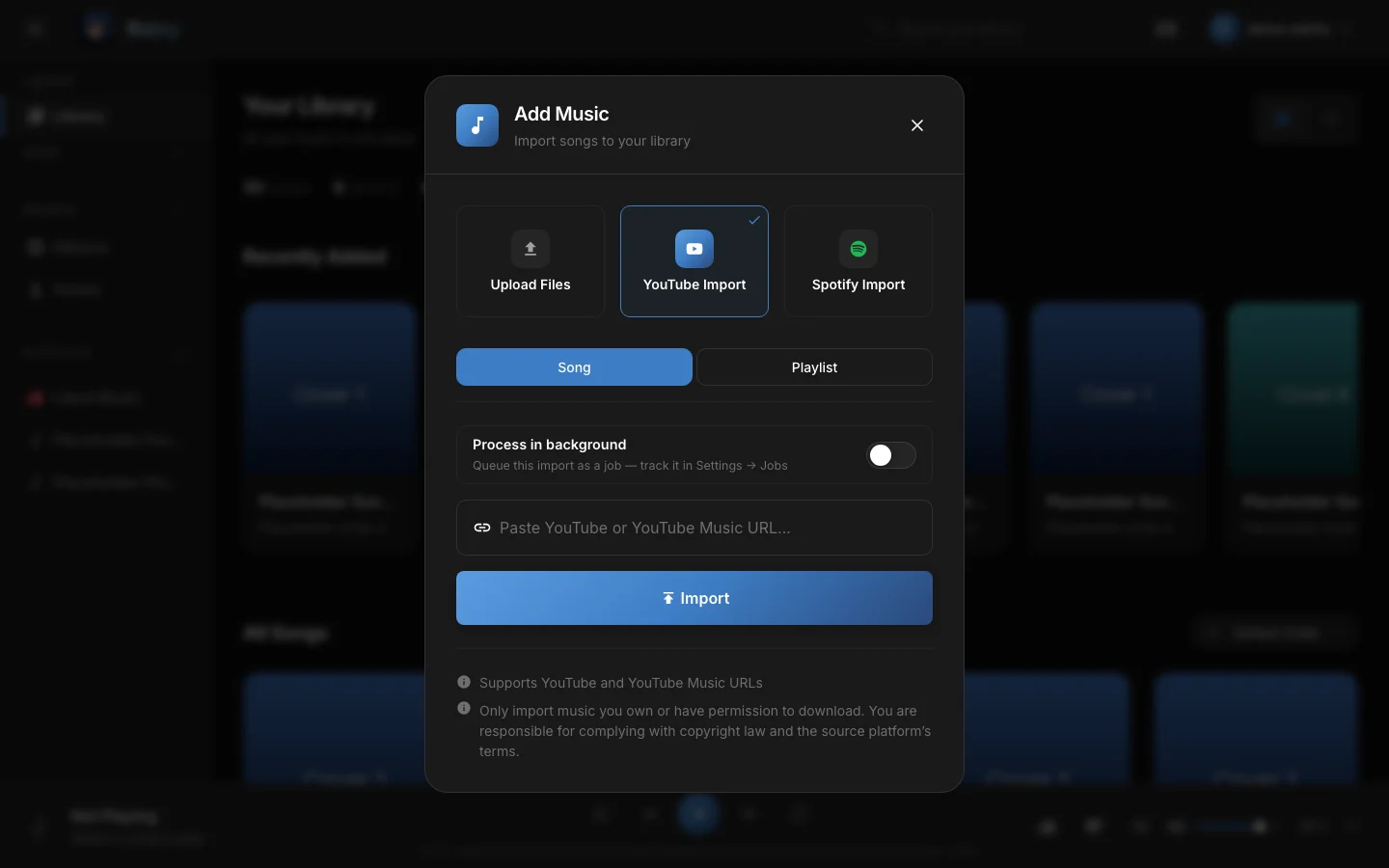
La pestaña Importar de YouTube. El interruptor de debajo de las pestañas pone la importación en cola como tarea en segundo plano.
La pestaña Importar de Spotify funciona igual, con sus propias pestañas Canción y Playlist.
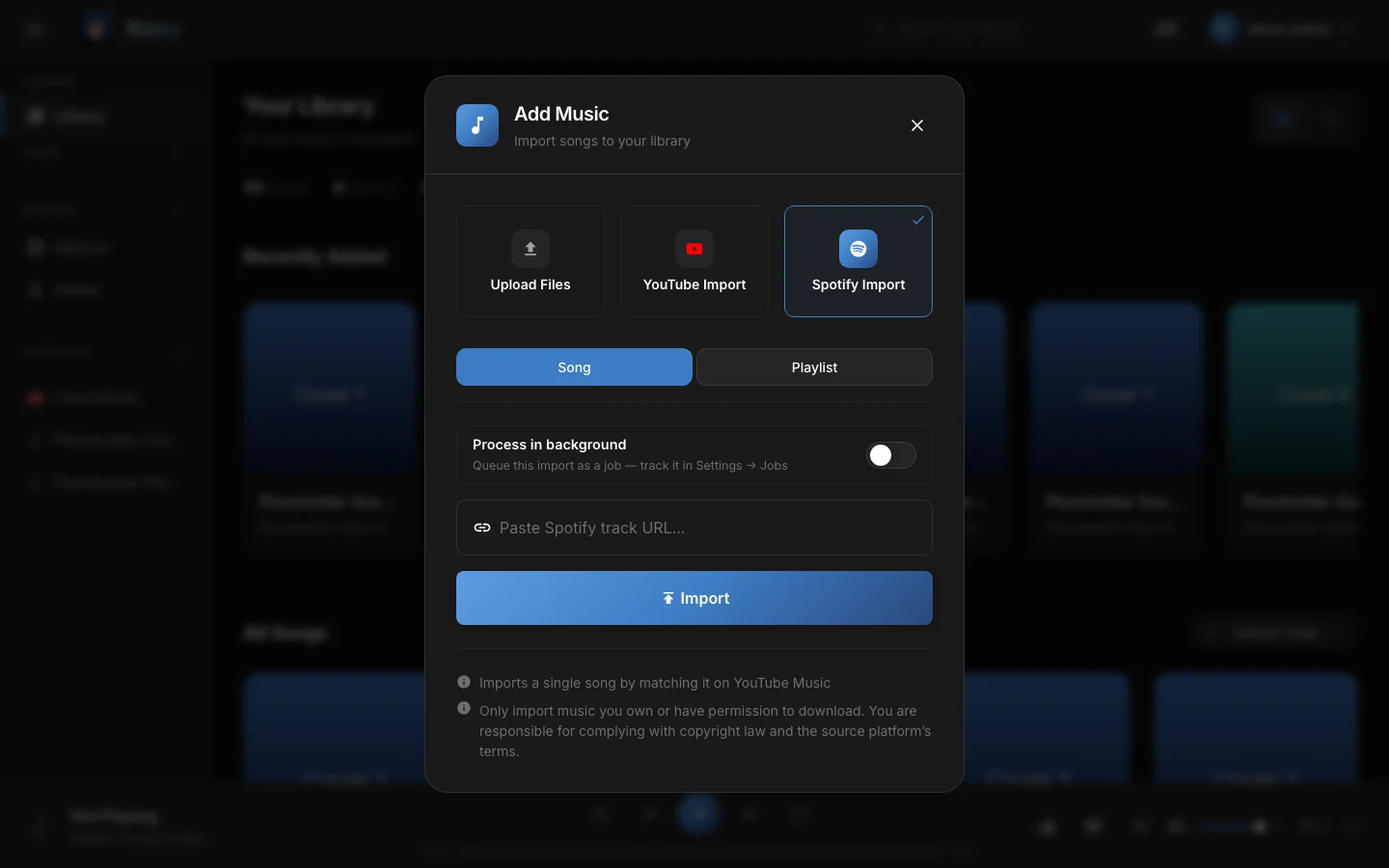
La pestaña Importar de Spotify. Pega un enlace de pista o de playlist en el campo.
Los enlaces que acepta Rainy:
| Origen | Formato del enlace |
|---|---|
| Canción de YouTube | youtube.com/watch?v=…, youtu.be/…, music.youtube.com/watch?v=… o youtube.com/shorts/… |
| Playlist de YouTube | youtube.com/playlist?list=… o music.youtube.com/playlist?list=… |
| Canción de Spotify | open.spotify.com/track/… o spotify:track:… |
| Playlist de Spotify | open.spotify.com/playlist/… o spotify:playlist:… |
Qué hace una importación de canción de YouTube
Rainy descarga el mejor audio disponible, lo convierte a MP3 de 320 kbps y lo guarda en tu carpeta de música. Escribe el título y el artista en las etiquetas del archivo e incrusta la miniatura del vídeo. La misma miniatura se guarda como portada de la canción en la carpeta covers.
Si la canción ya está en tu biblioteca, Rainy no guarda una segunda copia. Elimina el archivo nuevo y da acceso a tu cuenta a la canción existente. El diálogo te indica que la canción ya está.
Rainy siempre detecta copias idénticas byte a byte. También detecta la misma canción de otra fuente, como un vídeo con letra, cuando el servidor tiene la herramientafpcalc: en su carpetabino en suPATH. La imagen de Docker instalafpcalc. Consulta Subidas y duplicados.
Cómo funcionan las importaciones de Spotify
Rainy nunca descarga audio de Spotify. Para cada pista de Spotify:
- Lee el título y el artista de la pista desde la página pública de Spotify.
- Busca esas palabras en YouTube Music y mira los cinco primeros resultados.
- Elige el resultado cuyo título y artista comparten más palabras con la pista de Spotify.
- Descarga ese resultado de YouTube y después lo importa como una canción de YouTube.
La coincidencia se basa en palabras, no en la grabación en sí. Una versión en directo o un remix pueden ganar a la versión de estudio, así que revisa el resultado tras importar. Si nada coincide, una importación de una sola pista falla con «No se encontró ninguna coincidencia en YouTube Music» [No YouTube Music match found].
Spotify puede cambiar sus páginas públicas en cualquier momento. Cuando ocurra, las importaciones de Spotify dejan de funcionar hasta que se actualice Rainy.
Importar una playlist
- Abre la pestaña Playlist de YouTube o de Spotify.
- Pega el enlace de la playlist e inicia la importación.
- Si ya existe en tu cuenta una playlist con el mismo nombre, Rainy pregunta qué hacer antes de descargar nada.
| Opción | Qué ocurre |
|---|---|
| Añadir canciones nuevas | Conserva la playlist existente y su orden, y añade las canciones recién importadas. |
| Sustituir | Vacía la playlist existente y después la llena con esta importación. |
| Crear una nueva | Crea una segunda playlist con un número después del nombre, como «Nombre (2)». |
Después, Rainy descarga cada pista, la añade a la playlist y crea una portada en mosaico con las portadas de las canciones. Las pistas que no se pueden emparejar o descargar se omiten, y las importaciones de Spotify las cuentan como fallidas.
La comprobación de nombre solo mira las playlists de tu propia cuenta. La playlist de otra cuenta con el mismo nombre nunca se modifica.
Importar en segundo plano
Activa Procesar en segundo plano antes de empezar. Rainy entonces pone la importación en cola, cierra el diálogo y muestra el mensaje «Importación en cola». Puedes seguir el progreso en Ajustes → Tareas. Para más detalles, consulta Cola de importación.
Después de una importación
Cada canción nueva que Rainy importa o escanea se pone en cola para su análisis en segundo plano. Ese análisis obtiene las etiquetas de género y de ambiente, busca las letras y las sincroniza. No tienes que iniciarlo tú. Consulta Buscar metadatos y portadas y Letras.
Mantener yt-dlp actualizado
YouTube cambia su reproductor a menudo, y un yt-dlp antiguo falla con errores como HTTP 403. Rainy busca una versión más nueva de yt-dlp unos 30 segundos después de que el servidor empiece a atender solicitudes, y después cada 12 horas. Si una descarga falla de una forma que apunta a una versión antigua, se actualiza de inmediato, como máximo una vez por hora. Define RAINY_YTDLP_AUTO_UPDATE=0 para desactivarlo. Consulta Mantenimiento para las actualizaciones manuales.