
Dokumentacja Biblioteka
Przesyłanie i duplikaty
Dodawaj pliki audio z przeglądarki oraz znajduj i scalaj utwory, które występują więcej niż raz.
Muzykę możesz dodać do Rainy, przesyłając pliki z przeglądarki. Rainy sprawdza każdy nowy plik względem utworów już znajdujących się na serwerze, więc nie powstaną dwie kopie tego samego nagrania. Jeśli mimo to pojawią się duplikaty, strona Zadania je znajdzie i pozwoli scalić w jeden utwór.
Przesyłanie plików audio
Przesyłać może każde zalogowane konto.
- Kliknij swoją nazwę w prawym górnym rogu, aby otworzyć menu konta, a następnie kliknij Importuj muzykę.
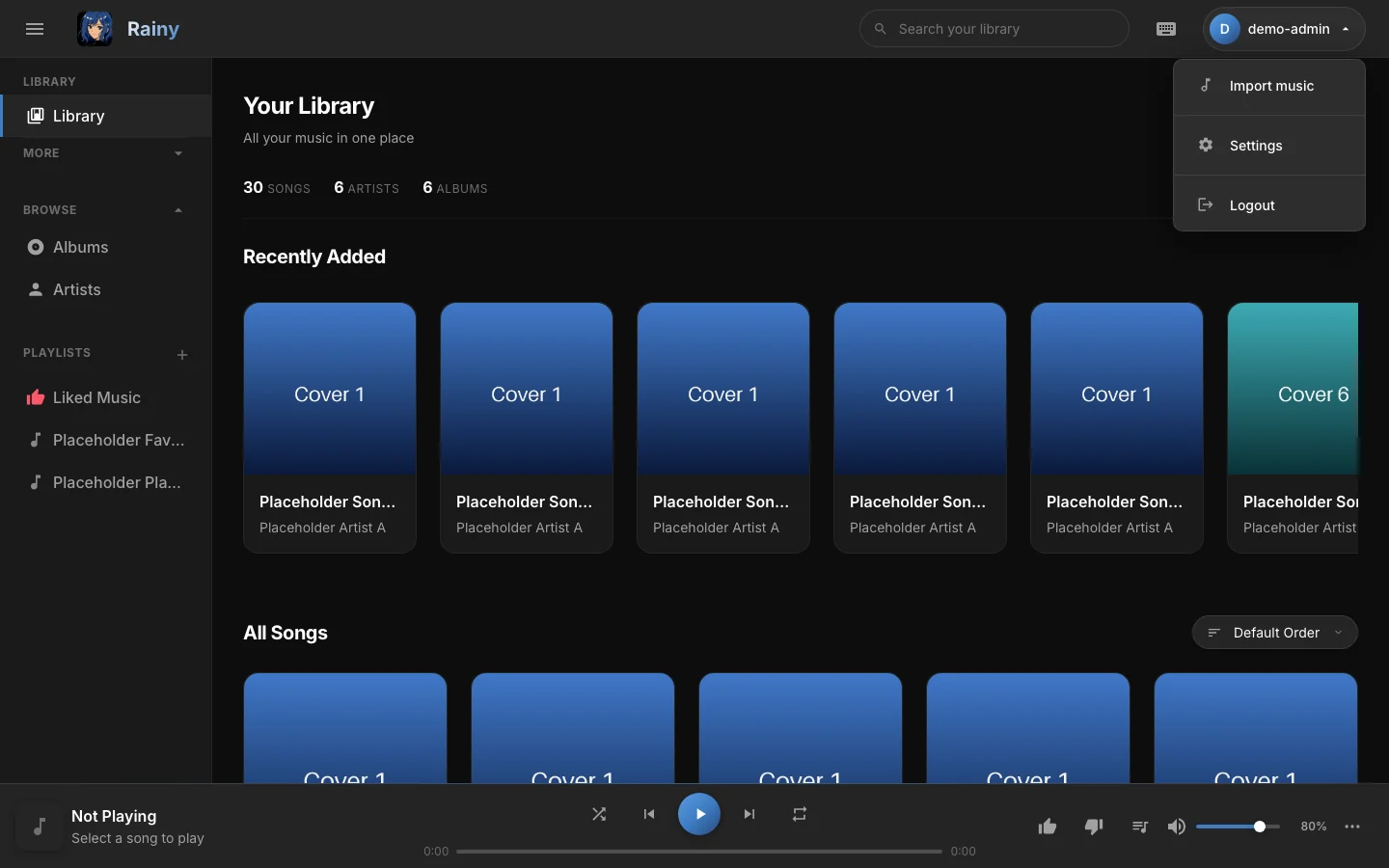
Importuj muzykę znajduje się w menu konta, pod Twoją nazwą.
- W oknie Dodaj muzykę wybierz Prześlij pliki.
- Przeciągnij pliki audio na strefę upuszczania albo kliknij przeglądaj, aby je wybrać.
- Poczekaj na pasek postępu. Gdy przesyłanie się zakończy, okno się zamknie, a Biblioteka odświeży się.
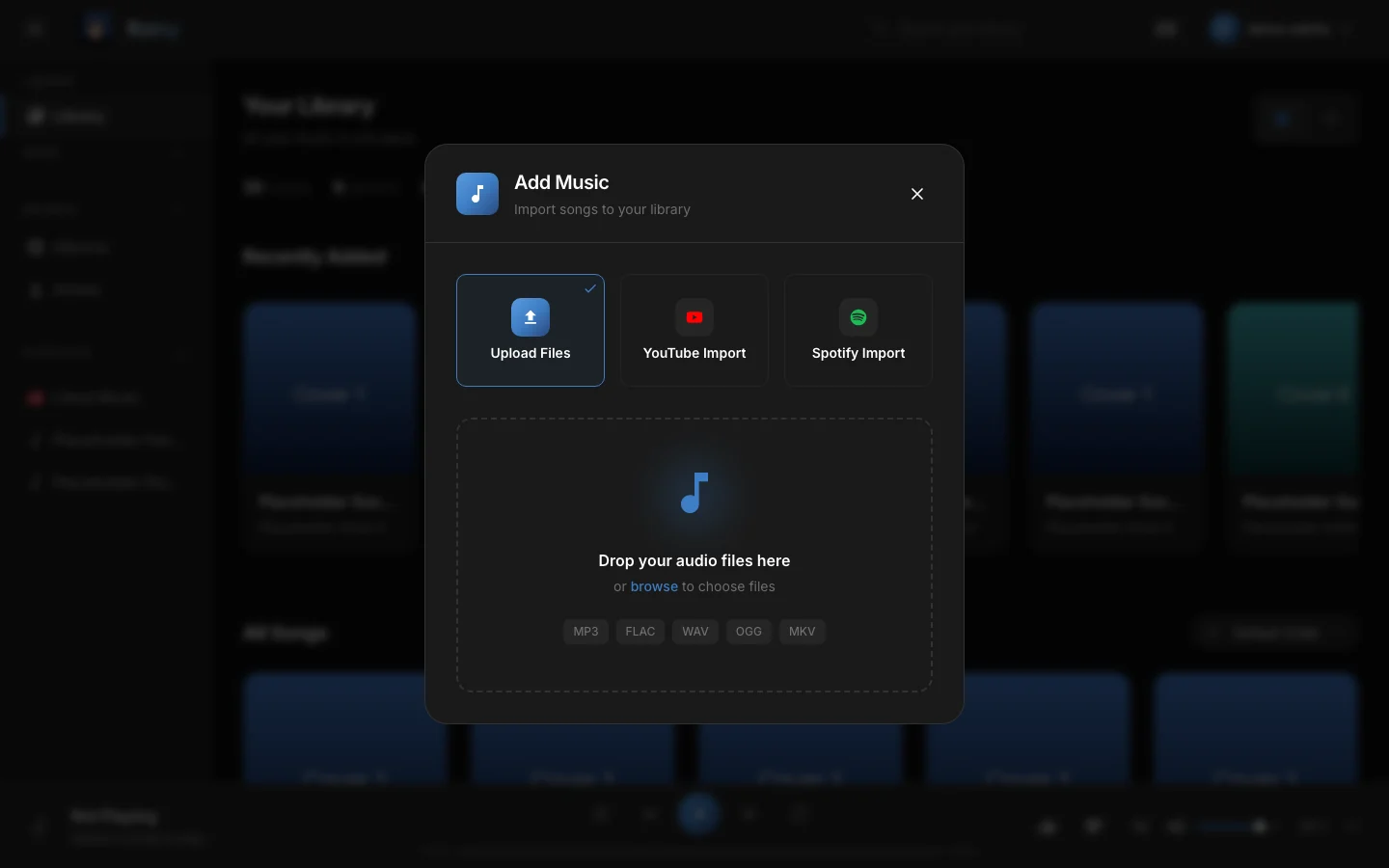
Opcja Prześlij pliki. Upuść pliki w strefie albo kliknij przeglądaj.
Rainy akceptuje pliki MP3, FLAC, M4A, WAV, OGG, Opus, AAC, WMA i MKV. Wszystkie inne pliki są pomijane bez komunikatu, więc jeśli brakuje pliku, sprawdź Bibliotekę.
Przesłane pliki są zapisywane na najwyższym poziomie folderu z muzyką pod oryginalną nazwą. Jeśli tę nazwę ma już inny plik, Rainy dodaje do nowego numer, np. utwor_1.mp3. Ty i administratorzy możecie je od razu odtwarzać. Pozostałe konta widzą je dopiero po tym, jak administrator opublikuje je dla wszystkich.
Jeśli plik o tej samej nazwie już znajduje się na najwyższym poziomie folderu z muzyką, Rainy porównuje zawartość. Plik identyczny nie jest zapisywany ponownie. Jeśli Rainy zna ten utwór, dodaje istniejący utwór do Twojej biblioteki, a przesłanie liczy się jako udane. Inne nagranie o tej samej nazwie jest zapisywane obok istniejącego pliku pod nową nazwą, np. utwor_1.mp3, więc zachowane są oba.
Jak Rainy sprawdza duplikaty
Przesyłane pliki oraz importy z YouTube i Spotify są sprawdzane względem utworów już znajdujących się na serwerze, zanim zostaną zachowane. Rainy używa dwóch sprawdzeń, w tej kolejności.
- Dokładna kopia. Rainy porównuje skrót SHA-256 bajtów pliku. Plik identyczny bajtowo pasuje, nawet jeśli ma inną nazwę.
- To samo nagranie. Rainy porównuje akustyczny odcisk dźwięku. Pozwala to znaleźć ten sam utwór z innego źródła lub w innym kodowaniu, na przykład wideo z tekstem i oficjalny teledysk, albo ten sam utwór w innej przepływności. Wymaga też, aby oba nagrania miały długość różniącą się o nie więcej niż 15 sekund.
Gdy sprawdzenie znajdzie dopasowanie, Rainy usuwa nowy plik i jego wpis, a Twojemu kontu daje dostęp do istniejącego utworu. Przesłanie nadal liczy się jako udane.
Sprawdzenie brzmienia wymaga narzędziafpcalcz projektu Chromaprint. Obraz Dockera go zawiera, więc sprawdzenie brzmienia działa tam. W samodzielnej instalacji umieśćfpcalcw folderzebinRainy albo w ścieżce systemowej. Rainy go nie instaluje, więc sprawdzenie brzmienia jest wyłączone, dopóki administrator go nie doda. Sprawdzenie dokładnej kopii działa zawsze.Note: Utwory dodane przez skanowanie nie są porównywane, dopóki administrator nie uruchomi na serwerze
scripts/backfill_fingerprints.py. To skrypt wiersza poleceń i nie ma przycisku w Rainy.
Wyszukiwanie zduplikowanych utworów
Zduplikowane utwory wyszukiwane są po tytule i wykonawcy, a nie po zawartości plików. Rainy ignoruje wielkość liter, znaki interpunkcyjne oraz wszystko w nawiasach kwadratowych i okrągłych. Utwór o nazwie „Placeholder Song 01 (Remastered)” pasuje więc do „Placeholder Song 01” tego samego wykonawcy.
Ponieważ tekst w nawiasach jest ignorowany, wersja na żywo o tytule „Song (Live)” jest grupowana z wersją studyjną. Sprawdź każdą grupę przed scaleniem.
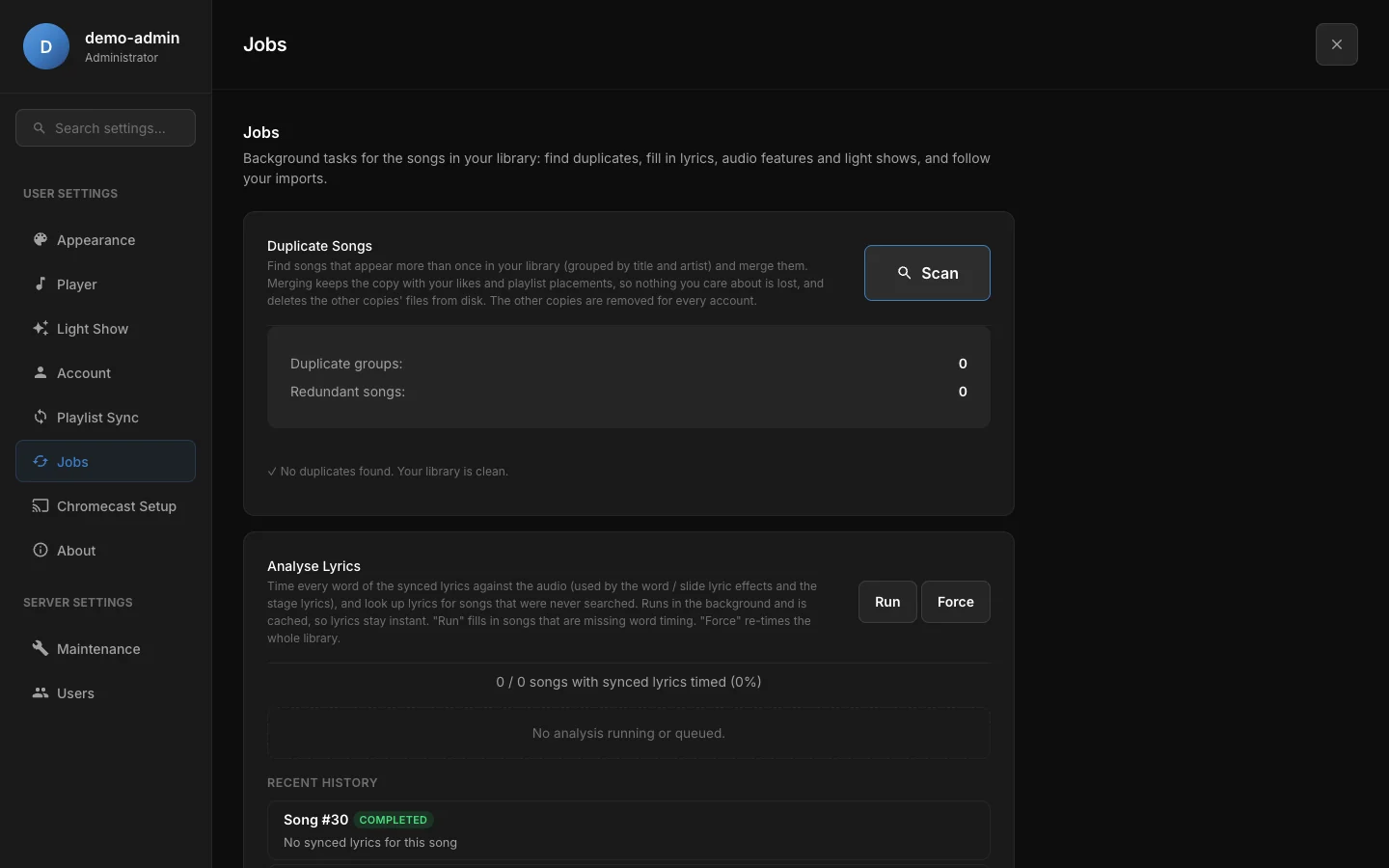
Karta Zduplikowane utwory po skanowaniu. Gdy nie ma duplikatów, Rainy informuje, że biblioteka jest uporządkowana.
- Otwórz Ustawienia z menu konta i przejdź do Zadania.
- W karcie Zduplikowane utwory kliknij Skanuj.
- Przeczytaj liczniki Grupy duplikatów (Duplicate groups) i Zbędne utwory (Redundant songs).
- W każdej grupie zasugerowana kopia jest oznaczona i zaznaczona. Aby zachować inną kopię, zaznacz ją.
- Kliknij Scal w zaznaczoną i potwierdź.
Każda kopia pokazuje oznaczenia polubień, braków polubień, miejsc na playlistach i odtworzeń, jeśli takie ma, dzięki czemu widzisz, dlaczego została zasugerowana. Rainy sugeruje kopię z największą liczbą polubień, potem tę, która jest na największej liczbie playlist, a następnie tę, która była odtwarzana najczęściej.
Scalanie przenosi polubienia, oceny, miejsca na playlistach, historię odtworzeń, tagi i dostęp do zachowanej kopii. Tekst, pokaz świateł i analiza dźwięku również są przenoszone, chyba że zachowana kopia ma już własne. Każda playlista nadal zawiera utwór tylko raz. Pozostałe kopie są następnie usuwane, a ich pliki audio są kasowane z dysku.
Scalanie usuwa pliki z folderu z muzyką. Nie da się tego cofnąć.
Aby scalić wszystkie grupy jednym kliknięciem, kliknij Scal wszystko automatycznie. Rainy scala każdą grupę, którą możesz scalić, w jej sugerowaną kopię. Przycisk pojawia się tylko wtedy, gdy co najmniej jedną grupę można scalić.
Kto może scalać
- Administratorzy mogą scalać dowolną grupę. Ponieważ pozostałe kopie są usuwane dla wszystkich, każde konto je traci.
- Pozostałe konta widzą duplikaty wśród utworów we własnej bibliotece. Grupę można scalić tylko wtedy, gdy każda kopia należy wyłącznie do Ciebie: jest to utwór zaimportowany przez Ciebie, którego nie widzi żadne inne konto, łącznie z administratorami. Przesłane pliki są widoczne dla administratorów, więc nie liczą się jako wyłącznie Twoje. W przeciwnym razie grupa informuje, że inne konta współdzielą część kopii, i tylko administrator może je scalić.