
Dokumentacja Playlisty i odkrywanie
Playlisty
Twórz, edytuj, udostępniaj i eksportuj playlisty oraz sprawdzaj, co każda osoba na playliście może robić.
Playlisty to nazwane listy utworów z Twojej biblioteki. Każda playlista należy do konta, które ją utworzyło, więc Twoje playlisty pozostają osobne od playlist pozostałych osób na tym samym serwerze. Możesz udostępnić playlistę znajomym, którzy mogą pomagać w jej edycji albo tylko jej słuchać.
Ta strona opisuje codzienną pracę z playlistami. Aby utrzymywać playlistę w zgodzie z playlistą YouTube Music lub Spotify, zobacz Synchronizację playlist.
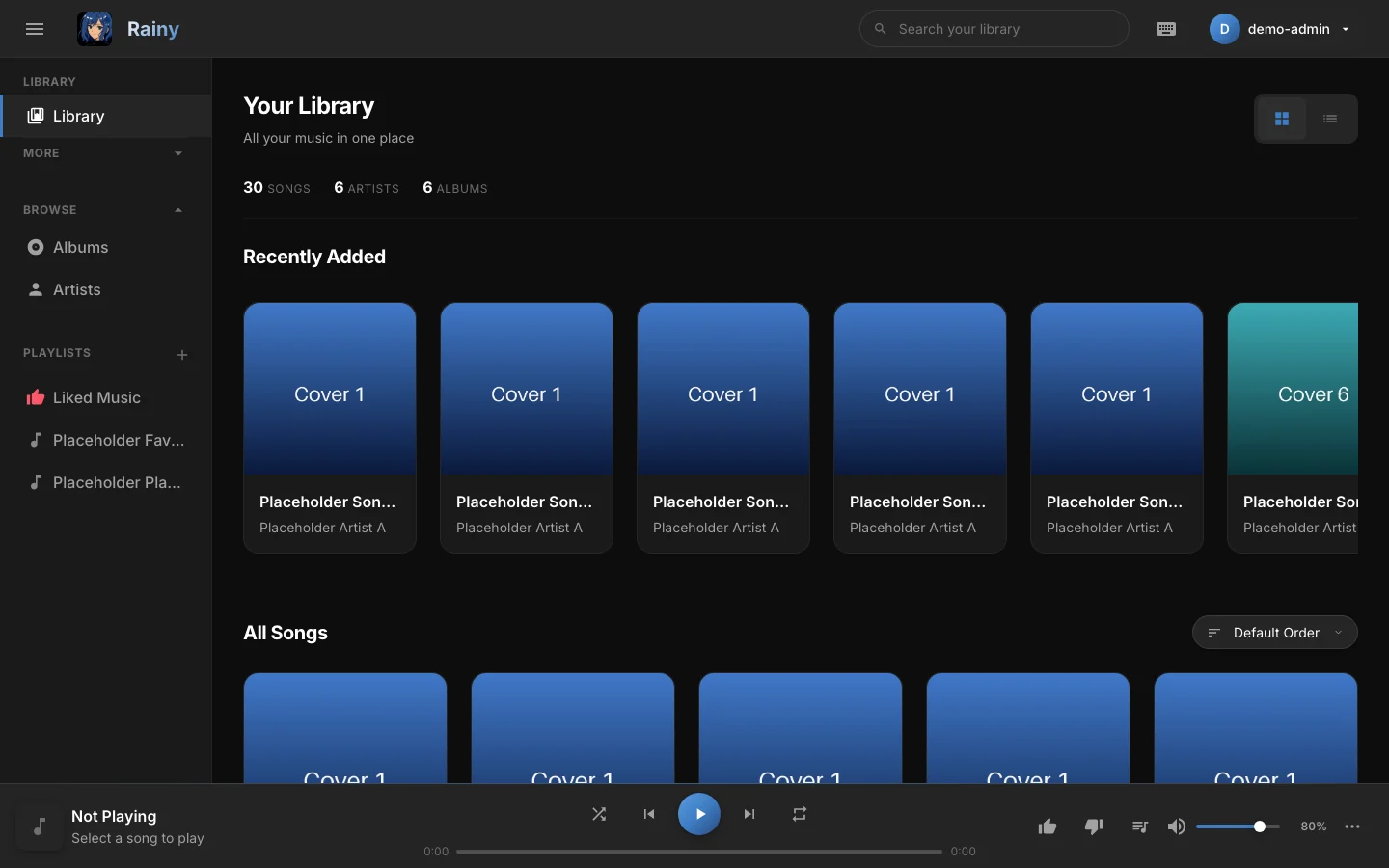
Twoje playlisty pojawiają się na pasku bocznym w sekcji Playlisty.
Tworzenie playlisty
- Kliknij przycisk + obok Playlisty na pasku bocznym.
- Wpisz nazwę.
- Wybierz ikonę i kolor. Ikony to m.in. Nuta, Słuchawki, Serce, Gwiazda, Ogień, Winyl i Gitara, a dostępnych jest osiem kolorów.
- Kliknij Utwórz playlistę.
Nowa playlista zaczyna się pusta i pokazuje swoją ikonę, dopóki nie dodasz okładki.
Dodawanie i usuwanie utworów
Aby dodać utwór, kliknij go prawym przyciskiem myszy albo otwórz jego menu, wybierz Dodaj do playlisty i wybierz playlistę. Polubione utwory nie pojawiają się na tej liście. Aby dodać utwór tam, użyj przycisku polubienia (zobacz Polubienia i brak polubień).
Aby usunąć utwór, otwórz playlistę, kliknij utwór prawym przyciskiem myszy i wybierz Usuń z playlisty. Ta opcja pojawia się tylko na playlistach, które możesz edytować.
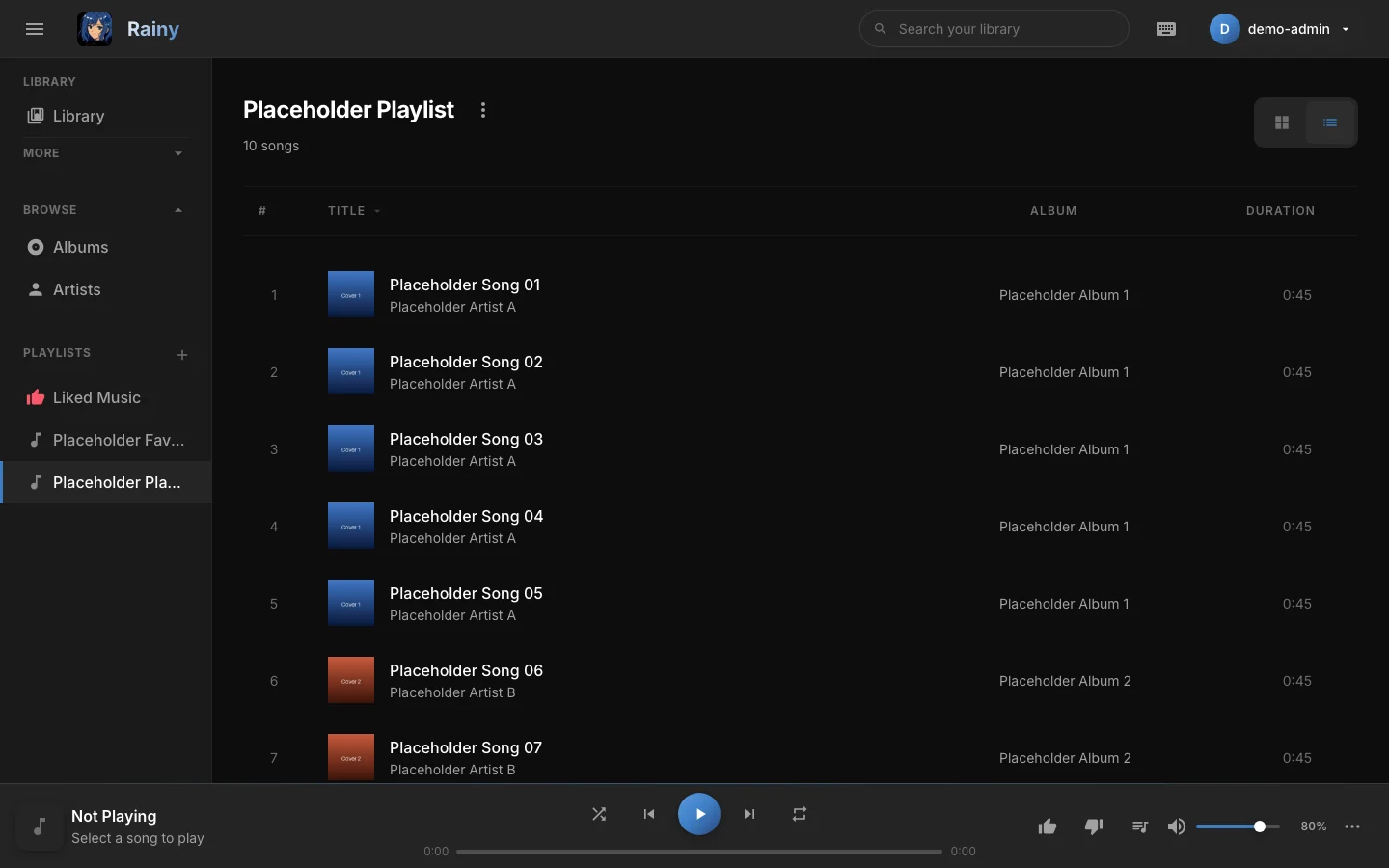
Playlista w widoku listy. Przeciągaj wiersze, aby zmienić kolejność.
Zmiana kolejności utworów
Zmiana kolejności działa w widoku listy. Przełącz się na widok listy przyciskami widoku nad utworami, a następnie przeciągnij wiersz na nowe miejsce. Rainy zapisuje kolejność po upuszczeniu wiersza i pokazuje komunikat „Zapisano kolejność playlisty”. Widzowie widzą wiersze tylko do odczytu i nie mogą zmieniać kolejności.
Zmiana nazwy, ikony i ponowne generowanie okładki
Otwórz menu ustawień playlisty (przycisk z trzema kropkami obok tytułu playlisty). Zawiera ono Zmień nazwę, Edytuj ikonę i Wygeneruj okładkę ponownie. Okno Edytuj ikonę oferuje te same ikony i kolory co przy tworzeniu playlisty.
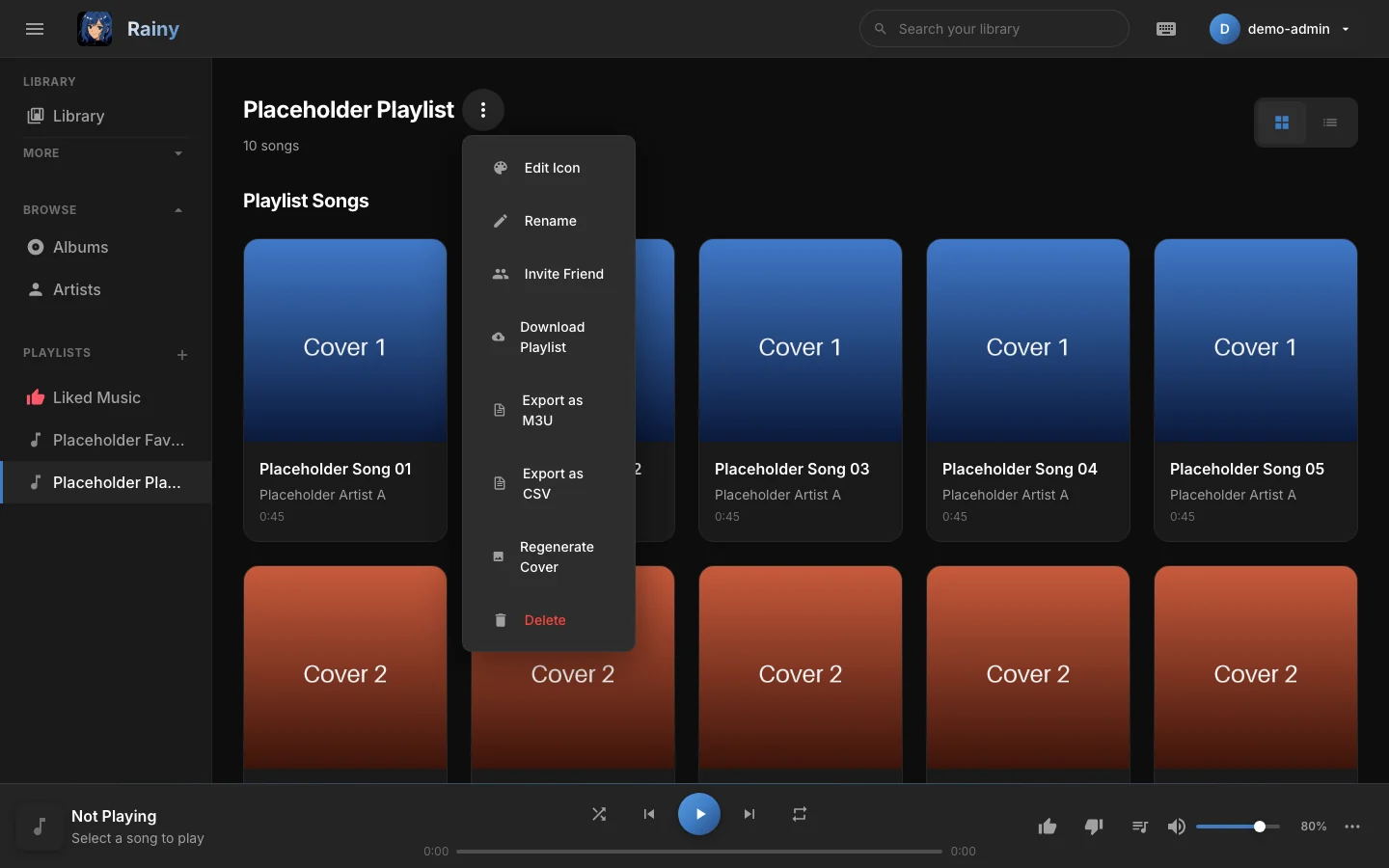
Menu ustawień zawiera akcje edycji, udostępniania, eksportu i usuwania.
Okładka to mozaika 2x2 zbudowana z maksymalnie czterech okładek utworów z playlisty, wybranych losowo. Rainy zachowuje okładkę, dopóki nie wybierzesz Wygeneruj okładkę ponownie, który buduje nową mozaikę z nowego losowego wyboru. Playlisty utworzone przez import z YouTube lub Spotify otrzymują mozaikę po zakończeniu importu. Nie możesz przesłać własnego obrazu okładki.
Pobieranie i eksport
Menu ustawień oferuje trzy sposoby wyjęcia playlisty z Rainy:
| Opcja | Co dostajesz |
|---|---|
| Pobierz playlistę | Plik ZIP z plikami audio. Pliki leżą na najwyższym poziomie ZIP i są nazwane tylko nazwą pliku. |
| Eksportuj jako M3U | Plik playlisty z wykonawcą, tytułem i pełną ścieżką pliku każdego utworu na serwerze Rainy. |
| Eksportuj jako CSV | Arkusz kalkulacyjny z kolumnami: Tytuł, Wykonawca, Album, Czas trwania, Gatunek, Rok i Ścieżka pliku. |
Plik M3U używa ścieżek z folderu z muzyką serwera, więc jest najbardziej przydatny na komputerze, na którym działa Rainy.
Utwory, do których nie masz dostępu, są pomijane w pobieraniu i eksporcie. Jeśli nie zostaną żadne utwory, Rainy zgłasza, że playlista jest pusta.
Udostępnianie znajomym
Playlistę może udostępnić tylko właściciel i tylko osobom z listy znajomych. Najpierw dodaj znajomych, jak opisano w Znajomi.
- Otwórz playlistę, otwórz menu ustawień i wybierz Zaproś znajomego.
- Wybierz rolę dla zaproszenia: Admin może edytować utwory, a Widz tylko je przeglądać. Domyślnie jest Admin.
- Kliknij Zaproś obok znajomego.
Znajomy widzi zaproszenie w sekcji Zaproszenia do playlist na stronie Znajomi i akceptuje je tam. Zaakceptowane playlisty pojawiają się w jego bibliotece z oznaczeniem udostępnienia. W tym samym oknie możesz zmienić rolę współtwórcy albo kliknąć Odbierz dostęp, aby usunąć mu dostęp, także gdy zaproszenie jest jeszcze oczekujące.
Współtwórca, który nie chce już udostępnionej playlisty, może ją otworzyć, wybrać Opuść playlistę i potwierdzić. Playlista pozostaje na koncie właściciela.
Każdy, kto ma dostęp do udostępnionej playlisty, może usłyszeć wszystkie jej utwory, nawet te, których w inny sposób nie mógłby odtwarzać.
Kto co może robić
| Działanie | Właściciel (Owner) | Admin | Widz |
|---|---|---|---|
| Odtwarzanie, pobieranie i eksport | Tak | Tak | Tak |
| Dodawanie, usuwanie i zmiana kolejności utworów | Tak | Tak | Nie |
| Zmiana nazwy, ikony, ponowne generowanie okładki | Tak | Tak | Nie |
| Zapraszanie znajomych, zmiana ról, odbieranie dostępu | Tak | Nie | Nie |
| Konfiguracja synchronizacji playlisty | Tak | Nie | Nie |
| Usuwanie playlisty | Tak | Nie | Nie |
| Opuszczenie playlisty | Nie | Tak | Tak |
Playlisty utworzone przed rozdzieleniem kont nie mają właściciela. Każde konto może je edytować, ale tylko administrator może je usunąć.
Usuwanie playlisty
Właściciele usuwają playlistę w menu ustawień, wybierając Usuń. Playlista zostaje usunięta dla wszystkich, z którymi była udostępniona. Utwory pozostają w Twojej bibliotece.