
Documentació Llistes i descoberta
Llistes
Crea, edita, comparteix i exporta llistes, i veu què pot fer cada persona en una llista.
Les llistes són llistes amb nom de cançons de la teva biblioteca. Cada llista pertany al compte que l'ha creat, de manera que les teves llistes es mantenen separades de les de la resta de persones del mateix servidor. Pots compartir una llista amb amics, que després poden ajudar-te a editar-la o només escoltar-la.
Aquesta pàgina tracta el treball diari amb llistes. Per mantenir una llista al dia amb una llista de YouTube Music o de Spotify, consulta Sincronització de llistes.
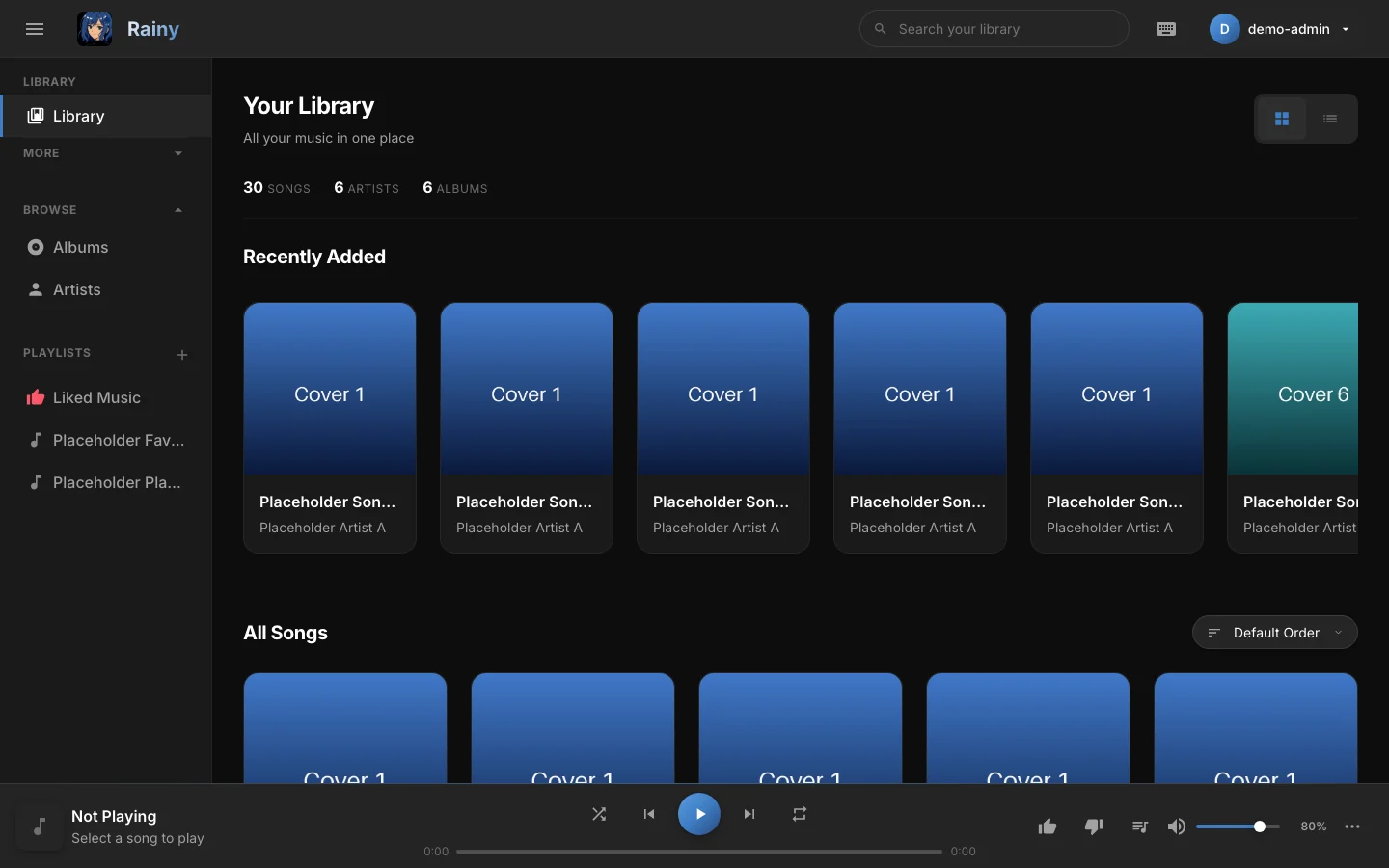
Les teves llistes apareixen a la barra lateral, sota Llistes.
Crear una llista
- Fes clic al botó + al costat de Llistes a la barra lateral.
- Escriu un nom.
- Tria una icona i un color. Les icones inclouen Nota musical, Auriculars, Cor, Estrella, Foc, Vinil i Guitarra, i hi ha vuit predefinits de color.
- Fes clic a Crea la llista.
Una llista nova comença buida i mostra la seva icona fins que hi afegeixes una portada.
Afegir i treure cançons
Per afegir una cançó, fes clic amb el botó dret o obre el seu menú, tria Afegeix a una llista i selecciona la llista. La llista Cançons que m'agraden no apareix en aquest menú. Fes servir el botó M'agrada per afegir-hi una cançó (consulta M'agrada i no m'agrada).
Per treure una cançó, obre la llista, fes clic amb el botó dret sobre la cançó i tria Treu de la llista. Aquesta opció només apareix a les llistes que pots editar.
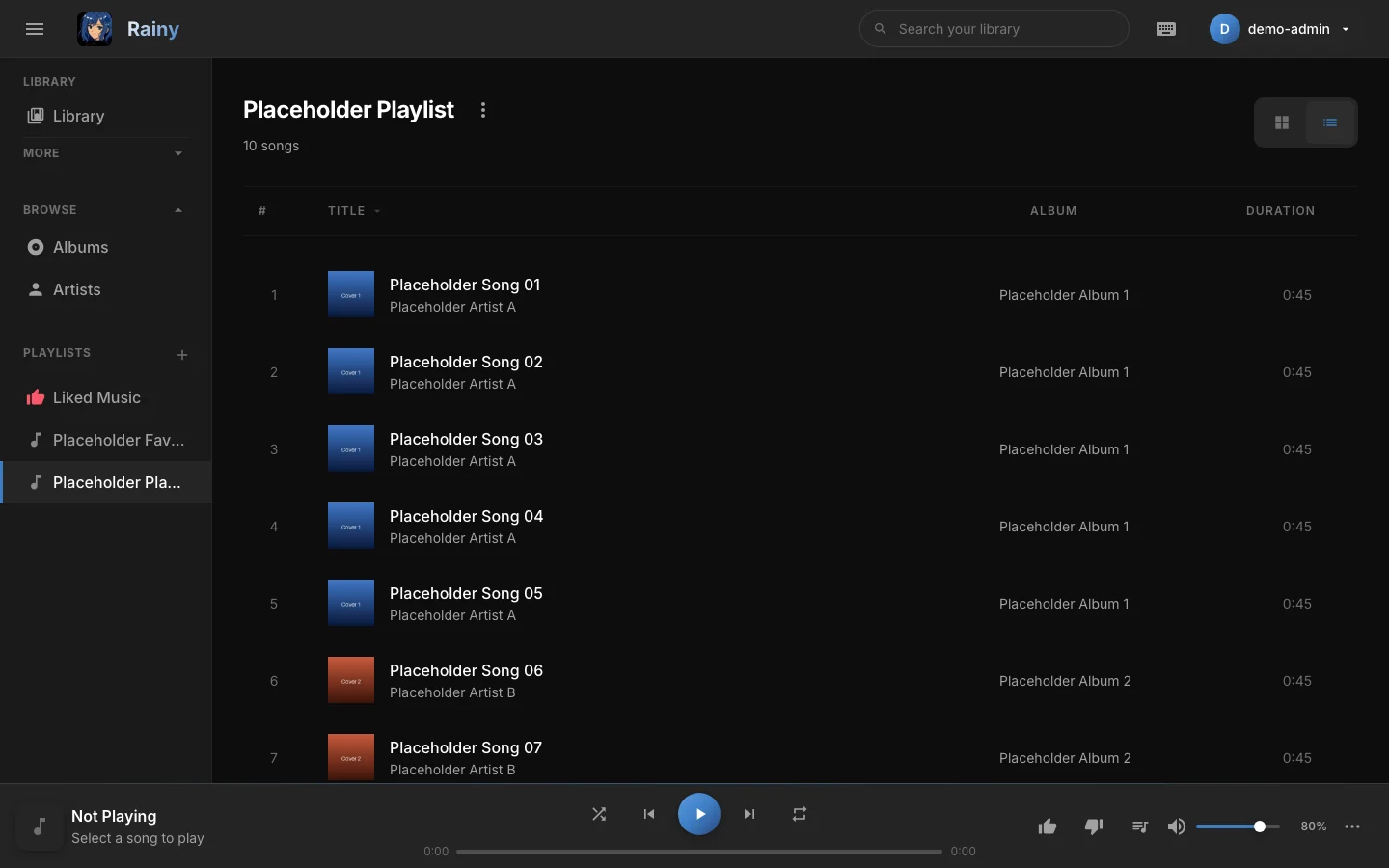
Una llista en vista de llista. Arrossega les files per canviar l'ordre.
Reordenar cançons
La reordenació funciona en vista de llista. Canvia a vista de llista amb els botons de vista que hi ha sobre les cançons, i després arrossega una fila a la seva nova posició. Rainy desa l'ordre quan deixes anar la fila i mostra un missatge «S'ha desat l'ordre de la llista». Els qui només poden veure la llista veuen les files només de lectura i no poden reordenar-les.
Canviar el nom, la icona i regenerar la portada
Obre el menú de configuració de la llista (el botó de tres punts al costat del títol). Conté Canvia el nom, Edita la icona i Regenera la portada. El diàleg Edita la icona ofereix les mateixes icones i colors que en crear una llista.
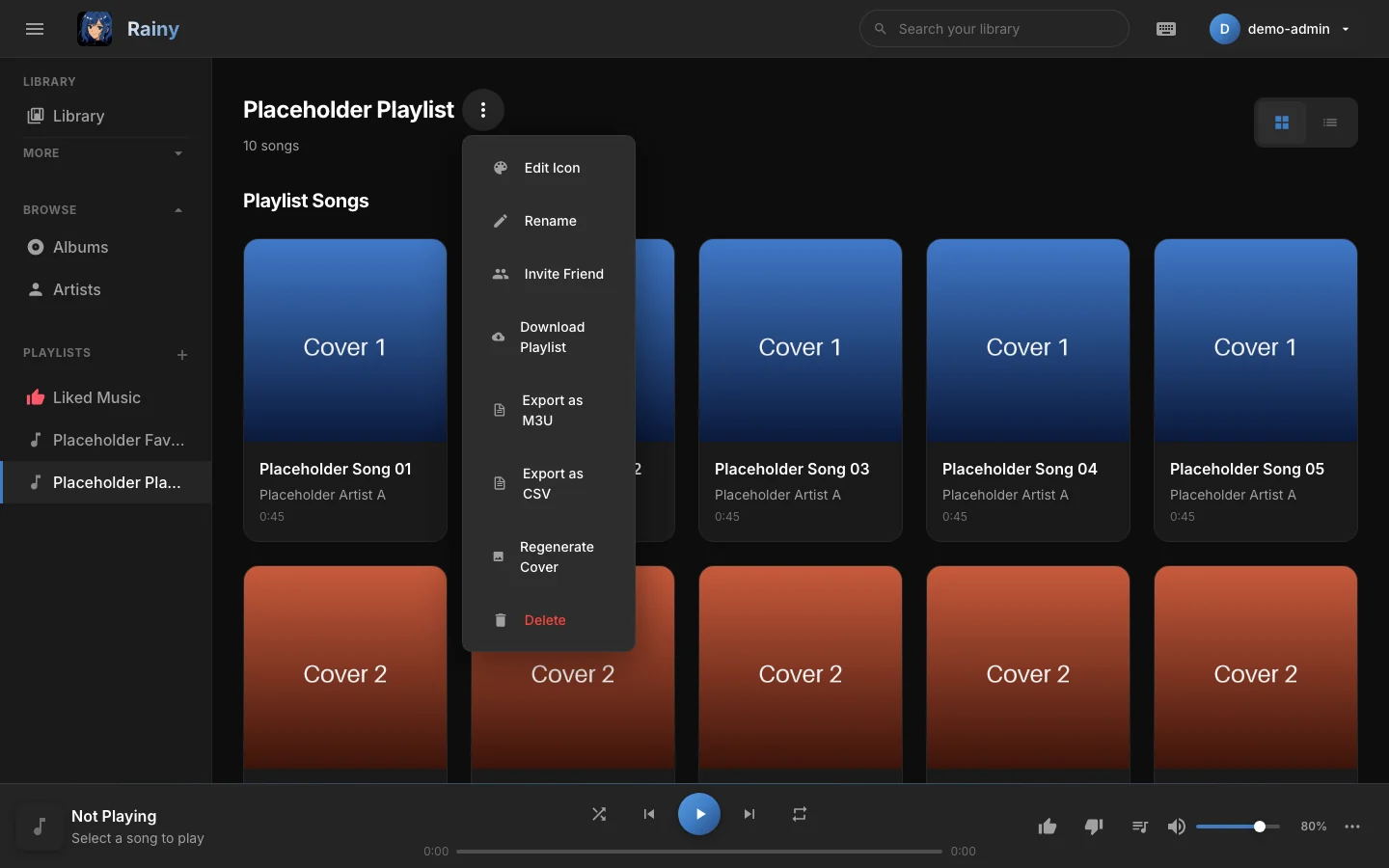
El menú de configuració conté les accions d'edició, compartició, exportació i eliminació.
Una portada és un mosaic 2x2 construït amb fins a quatre portades de cançons de la llista, escollides a l'atzar. Rainy manté la portada fins que tries Regenera la portada, que construeix un mosaic nou amb una selecció aleatòria renovada. Les llistes creades en importar des de YouTube o Spotify reben un mosaic quan acaba la importació. No pots pujar una imatge de portada pròpia.
Descarregar i exportar
El menú de configuració ofereix tres maneres de treure una llista de Rainy:
| Opció | Què obtens |
|---|---|
| Baixa la llista | Un fitxer ZIP amb els fitxers d'àudio. Els fitxers estan al nivell superior del ZIP i tenen només el nom del fitxer. |
| Exporta com a M3U | Un fitxer de llista que enumera l'artista, el títol i la ruta completa del fitxer de cada cançó al servidor de Rainy. |
| Exporta com a CSV | Un full de càlcul amb Títol, Artista, Àlbum, Durada, Gènere, Any i Ruta del fitxer. |
El fitxer M3U fa servir rutes de la carpeta de música del servidor, de manera que és més útil a la màquina que executa Rainy.
Les cançons a les quals no tens accés se n'omet de les descàrregues i de les exportacions. Si no en queda cap, Rainy indica que la llista és buida.
Compartir amb amics
Només el propietari pot compartir una llista, i només amb persones de la seva llista d'amics. Consulta Amics per saber com afegir-los primer.
- Obre la llista, obre el menú de configuració i tria Convida un amic.
- Tria un rol per a la invitació: Admin pot editar cançons, i Lector només pot veure-les. Admin és el valor per defecte.
- Fes clic a Convida al costat d'un amic.
El teu amic veu la invitació sota Invitacions a llistes a la pàgina Amics, i l'accepta allà. Les llistes acceptades apareixen a la seva biblioteca amb una insígnia de compartida. A la mateixa finestra pots canviar el rol d'un col·laborador, o fer clic a Revoca per treure-li l'accés, fins i tot mentre la invitació està pendent.
Un col·laborador que ja no vol una llista compartida pot obrir-la, triar Surt de la llista i confirmar. La llista es queda al compte del propietari.
Tothom que té accés a una llista compartida pot escoltar totes les seves cançons, fins i tot les que no podria reproduir d'una altra manera.
Qui pot fer què
| Acció | Propietari | Admin | Lector |
|---|---|---|---|
| Reproduir, descarregar i exportar | Sí | Sí | Sí |
| Afegir, treure i reordenar cançons | Sí | Sí | No |
| Canviar el nom, la icona, regenerar la portada | Sí | Sí | No |
| Convidar amics, canviar rols, revocar l'accés | Sí | No | No |
| Configurar una sincronització de llista | Sí | No | No |
| Eliminar la llista | Sí | No | No |
| Sortir de la llista | No | Sí | Sí |
Les llistes creades abans que els comptes es separessin no tenen propietari. Qualsevol compte les pot editar, però només un administrador les pot eliminar.
Eliminar una llista
Els propietaris eliminen una llista des del menú de configuració amb Elimina. La llista s'elimina per a totes les persones amb qui s'havia compartit. Les cançons es queden a la teva biblioteca.