
Dokumentacja Pierwsze kroki
Pierwsze uruchomienie
Utwórz konto administratora, zaloguj się i wyloguj, zmień hasło oraz ustaw preferencje interfejsu.
Gdy po raz pierwszy otworzysz Rainy, zanim powstanie jakiekolwiek konto, zobaczysz formularz konfiguracji zamiast ekranu logowania. Wypełniasz go tylko raz. Potem Rainy pokazuje ekran logowania, a nowe konta tworzy administrator. Ta strona opisuje konfigurację, codzienne logowanie i wylogowywanie oraz ustawienia konta i wyglądu.
Utwórz konto administratora
- Otwórz Rainy w przeglądarce, na przykład pod adresem
http://localhost:6969. - Wybierz język. Wybór od razu zmienia język formularza konfiguracji i staje się językiem interfejsu administratora.
- Wpisz nazwę użytkownika i adres e-mail. Rainy zapisuje e-mail małymi literami, a Ty będziesz go używać do logowania.
- Wpisz hasło. Musi mieć co najmniej 8 znaków.
- Wpisz ścieżkę do biblioteki muzycznej. Musi to być folder, który już istnieje na serwerze. W Dockerze użyj
/music. - Opcjonalnie włącz Bez anime. Zobacz Wygląd poniżej.
- Wybierz Zakończ konfigurację. Rainy utworzy konto, zapisze ścieżkę do biblioteki i zaloguje Cię.
| Pole | Zasada |
|---|---|
| Język | English, Català, Español lub Polski. |
| Nazwa użytkownika | Wymagana. Używana jako nazwa wyświetlana. |
| Wymagany i unikalny. Używany do logowania. | |
| Hasło | Co najmniej 8 znaków i najwyżej 72 bajty. Znaki spoza ASCII zajmują więcej niż jeden bajt. |
| Ścieżka biblioteki muzycznej | Wymagana. Musi być istniejącym folderem na serwerze. |
Pierwsze konto jest kontem administratora. Administratorzy widzą w Ustawieniach Konserwację i Użytkowników. Po wykonaniu konfiguracji formularz nie pojawia się ponownie.
Konfiguracja może utworzyć tylko pierwsze konto. Aby dodać kolejne, zaloguj się jako administrator i otwórz Ustawienia > Użytkownicy. Zobacz użytkownicy i dostęp.
Po konfiguracji uruchom Ustawienia > Konserwacja > Szybkie skanowanie, aby zindeksować pliki w bibliotece. Następnie przeczytaj bibliotekę, aby poznać kolejne kroki.
Logowanie
Na ekranie logowania wpisz adres e-mail i hasło swojego konta. Rainy nie loguje po nazwie użytkownika.
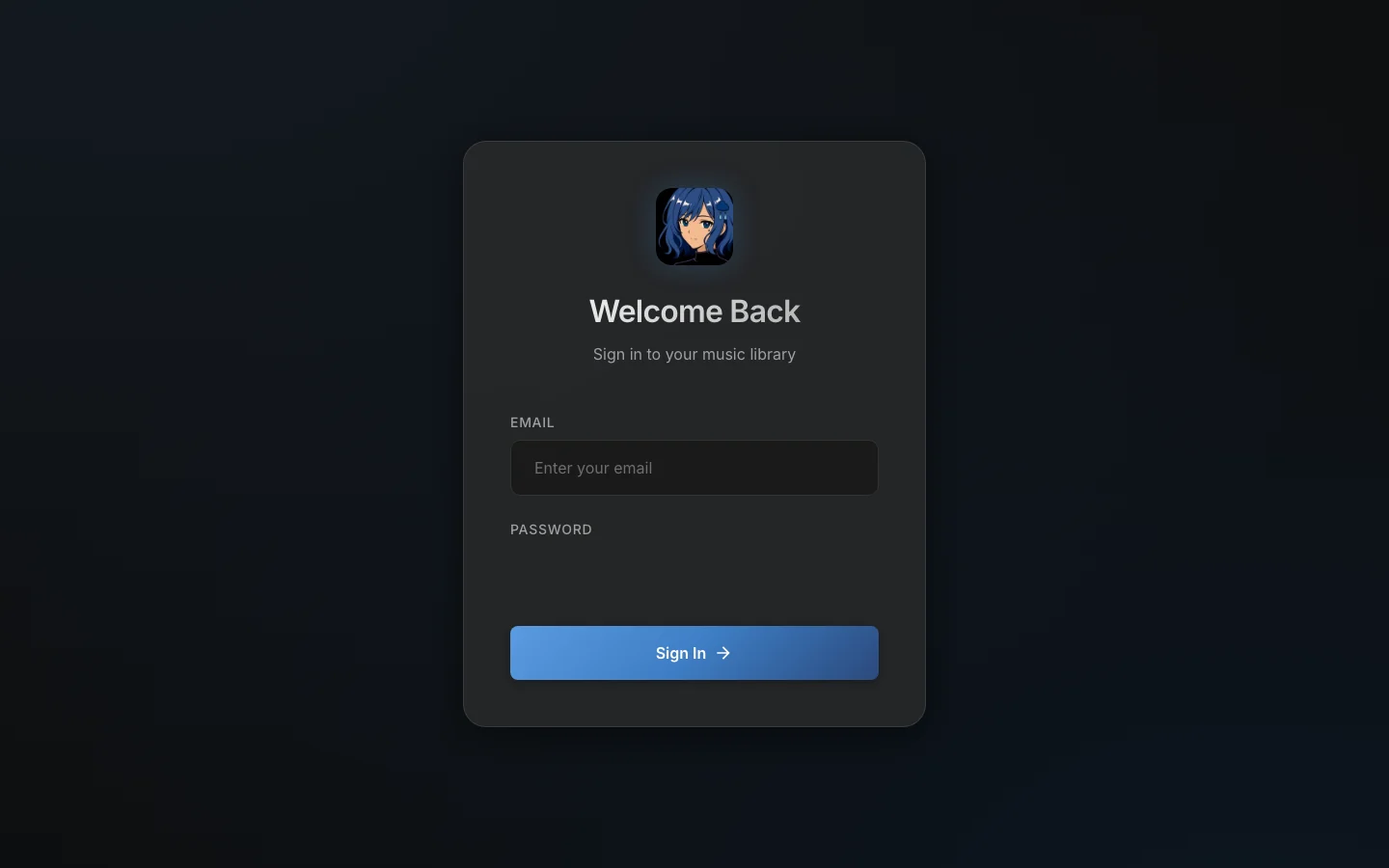
Ekran logowania. Rainy pokazuje go każdemu, kto nie jest zalogowany.
Jeśli e-mail lub hasło są błędne, Rainy wyświetla komunikat „Nieprawidłowy adres e-mail lub hasło”. Aby utrudnić zgadywanie haseł, Rainy blokuje kolejne próby na 15 minut po 8 nieudanych logowaniach dla jednego adresu e-mail lub po 50 nieudanych logowaniach z jednego adresu IP. Udane logowanie zeruje licznik dla tego adresu e-mail.
Te limity są liczone osobno przez każdy proces serwera. Jeśli uruchamiasz Rainy pod Gunicornem z kilkoma workerami, efektywny limit jest wyższy. Jeśli łączysz się z Rainy spoza swojej sieci, umieść go za odwrotnym proxy HTTPS i ustaw RAINY_TRUST_PROXY, aby limity widziały prawdziwy adres klienta. Zobacz konfigurację.
Sesja trwa domyślnie 30 dni i przedłuża się przy każdym użyciu Rainy, dzięki czemu pozostajesz zalogowany na swoich urządzeniach. Długość ustawia się zmienną SESSION_LIFETIME_DAYS (zobacz konfigurację).
Wylogowywanie
Kliknij swoją nazwę w prawym górnym rogu, aby otworzyć menu konta, a następnie wybierz Wyloguj się. Rainy kończy sesję na serwerze, więc ten sam plik cookie sesji przestaje działać, nawet jeśli ktoś go skopiował.
Jeśli Rainy nie może zakończyć sesji, wyświetla komunikat „Nie udało się wylogować. Spróbuj ponownie.”. W takim przypadku nadal jesteś zalogowany.
Zmiana hasła
- Otwórz Ustawienia z menu konta, a następnie wybierz Konto.
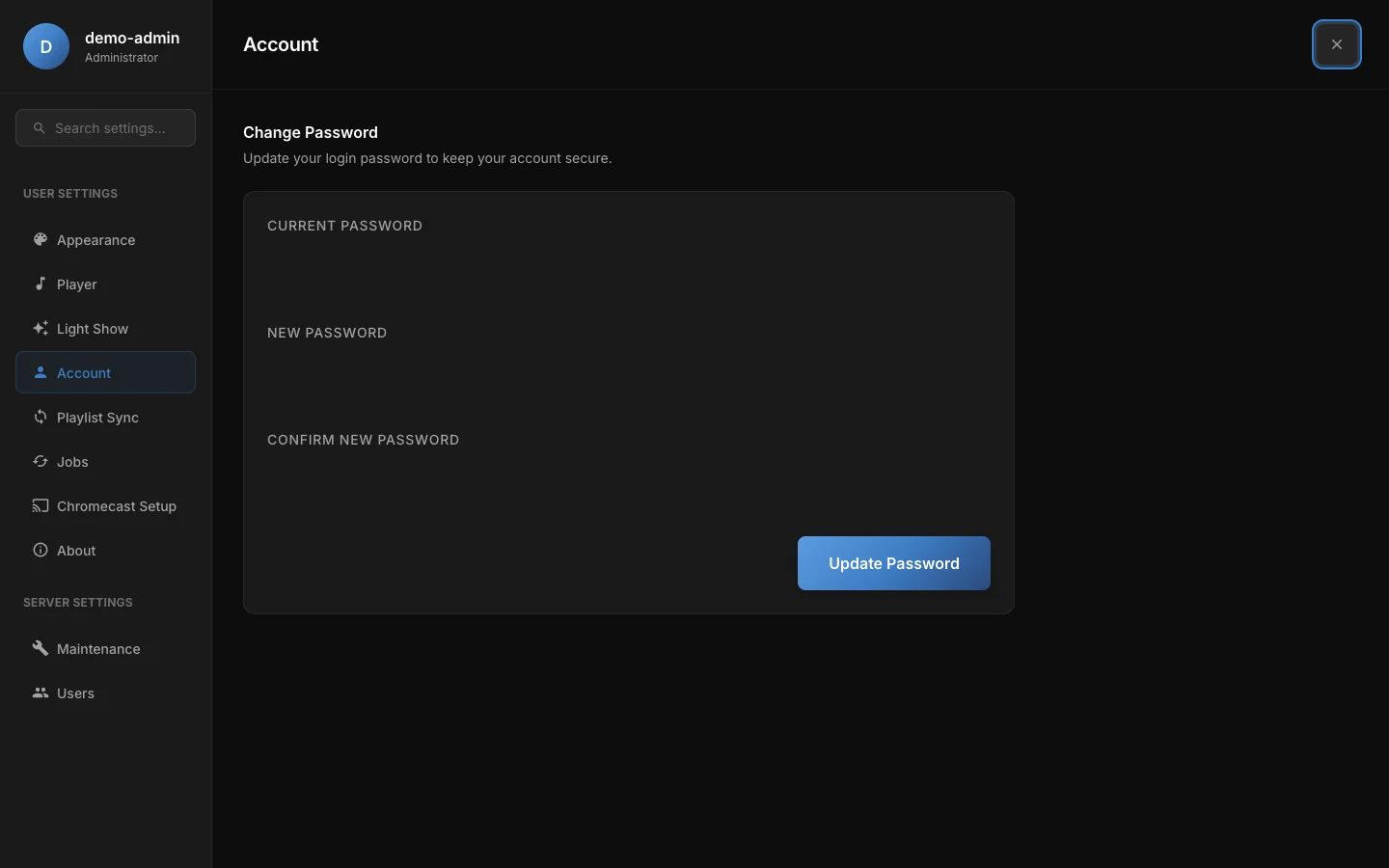
Sekcja Konto. Pola haseł są na tym zrzucie ekranu zamaskowane.
- Wpisz Obecne hasło.
- Wpisz Nowe hasło o długości co najmniej 8 znaków, a następnie wpisz je ponownie w polu Potwierdź nowe hasło.
- Wybierz Zmień hasło.
Rainy sprawdza, czy dwa nowe hasła są zgodne, zanim wyśle żądanie. Serwer następnie sprawdza obecne hasło. Zmianę możesz próbować 5 razy w ciągu 15 minut.
Po udanej zmianie Rainy wylogowuje Cię ze wszystkich pozostałych urządzeń i zachowuje urządzenie, którego używasz. Minimum 8 znaków dotyczy nowych haseł. Konta ze starszym hasłem nadal logują się przy jego użyciu.
Jeśli podejrzewasz, że ktoś zna Twoje hasło, zmień je tutaj. Spowoduje to wylogowanie ze wszystkich pozostałych urządzeń.
Wygląd
Otwórz Ustawienia > Wygląd, aby ustawić, jak Rainy wygląda na Twoim koncie.
- Język interfejsu: English, Català, Español lub Polski. Język zapisuje się na koncie, więc działa na każdym urządzeniu. Rainy przeładowuje stronę po jego zmianie.
- Kolor akcentu: wybierz kolor z palety lub jeden z gotowych ustawień. Resetuj motyw przywraca ustawienie domyślne.
- Bez anime: ukrywa logo anime i zamiast niego pokazuje animowany znak Rainy, na ekranie powitalnym, w ekranie logowania i w nagłówku. Rainy zapamiętuje ten wybór także w tej przeglądarce, dzięki czemu ekran powitalny pasuje od razu, zanim wczyta się Twoje konto.
Kolor akcentu i ustawienie Bez anime zapisują się jako część preferencji konta, więc obowiązują na każdym urządzeniu, na którym się logujesz. Pozostałe opcje w Ustawieniach opisują strony odtwarzacza i pokazu świateł.