
Documentació Primers passos
Primera execució
Crea el compte d'administrador, inicia i tanca la sessió, canvia la contrasenya i defineix les preferències de la interfície.
La primera vegada que obres Rainy, abans que existeixi cap compte, mostra un formulari de configuració en lloc de la pantalla d'inici de sessió. El completes una sola vegada. Després, Rainy mostra la pantalla d'inici de sessió, i els comptes nous els crea un administrador. Aquesta pàgina tracta la configuració, l'inici i el tancament de sessió del dia a dia, i els ajustos del compte i de l'aspecte.
Crear el compte d'administrador
- Obre Rainy al navegador, per exemple
http://localhost:6969. - Tria un idioma. L'elecció s'aplica de seguida al formulari de configuració i es converteix en l'idioma de la interfície de l'administrador.
- Introdueix un nom d'usuari i una adreça de correu electrònic. Rainy desa el correu en minúscules, i l'utilitzaràs per iniciar la sessió.
- Introdueix una contrasenya. Ha de tenir almenys 8 caràcters.
- Introdueix la ruta de la biblioteca de música. Ha de ser una carpeta que ja existeixi al servidor. A Docker, fes servir
/music. - Opcionalment, activa Sense anime. Consulta Aparença més avall.
- Selecciona Completa la configuració. Rainy crea el compte, desa la ruta de la biblioteca i et fa iniciar la sessió.
| Camp | Regla |
|---|---|
| Idioma | Anglès, Català, Español o Polski. |
| Nom d'usuari | Obligatori. Es fa servir com a nom visible. |
| Correu electrònic | Obligatori i únic. Es fa servir per iniciar la sessió. |
| Contrasenya | D'almenys 8 caràcters, i de 72 bytes com a màxim. Els caràcters fora de l'ASCII ocupen més d'un byte. |
| Ruta de la biblioteca de música | Obligatòria. Ha de ser una carpeta existent al servidor. |
El primer compte és l'administrador. Els administradors veuen Manteniment i Usuaris a Configuració. Un cop feta la configuració, el formulari no es torna a mostrar.
La configuració només pot crear el primer compte. Per afegir-ne d'altres, inicia la sessió com a administrador i obre Configuració > Usuaris. Consulta usuaris i accés.
Després de la configuració, executa Configuració > Manteniment > Escaneig ràpid per indexar els fitxers de la teva biblioteca. Després, llegeix biblioteca per als passos següents.
Iniciar la sessió
A la pantalla d'inici de sessió, introdueix l'adreça de correu electrònic i la contrasenya del teu compte. Rainy no inicia la sessió amb el nom d'usuari.
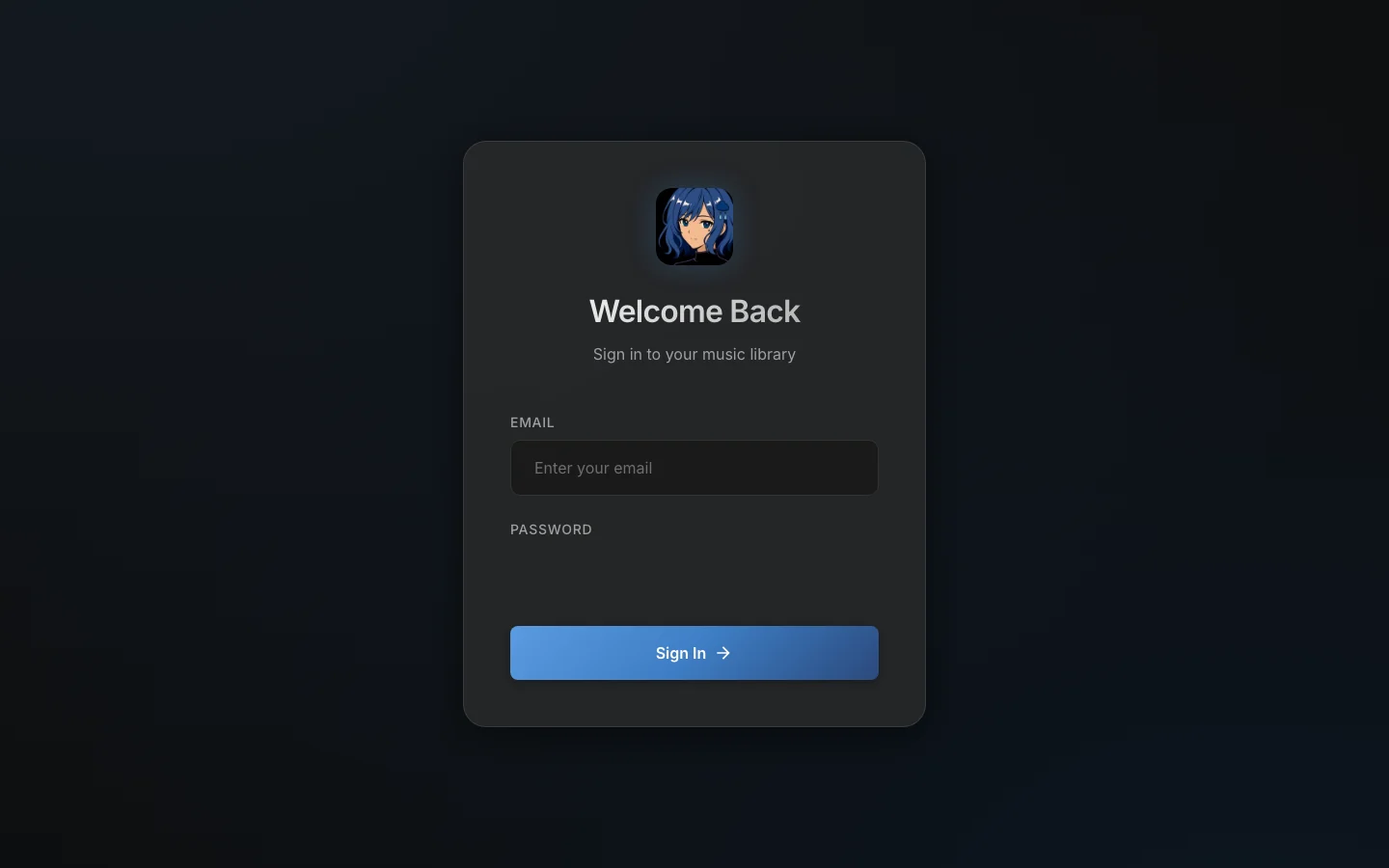
La pantalla d'inici de sessió. Rainy la mostra a qualsevol persona que no hagi iniciat la sessió.
Si el correu electrònic o la contrasenya són incorrectes, Rainy mostra «Correu electrònic o contrasenya incorrectes». Per frenar els intents d'endevinar contrasenyes, Rainy bloqueja nous intents durant 15 minuts després de 8 inicis de sessió fallits per a una mateixa adreça de correu electrònic, o després de 50 inicis fallits des d'una mateixa adreça IP. Un inici de sessió correcte reinicia el recompte d'aquella adreça de correu electrònic.
Aquests límits es comptabilitzen per separat a cada procés del servidor. Si executes Rainy amb Gunicorn i diversos workers, el límit efectiu és més alt. Si hi accedeixes des de fora de la teva xarxa, posa Rainy darrere d'un proxy invers HTTPS i defineix RAINY_TRUST_PROXY, perquè els límits vegin l'adreça real del client. Consulta configuració.
La teva sessió dura 30 dies per defecte i s'amplia cada vegada que uses Rainy, de manera que continues connectat als teus dispositius. La durada es defineix amb SESSION_LIFETIME_DAYS (consulta configuració).
Tancar la sessió
Selecciona el teu nom a la cantonada superior dreta per obrir el menú del compte, i després selecciona Tanca la sessió. Rainy finalitza la sessió al servidor, de manera que la mateixa cookie de sessió deixa de funcionar, encara que algú l'hagi copiada.
Si Rainy no pot finalitzar la sessió, mostra «No s'ha pogut tancar la sessió. Torna-ho a provar.». En aquest cas, continues connectat.
Canviar la contrasenya
- Obre Configuració des del menú del compte i selecciona Compte.
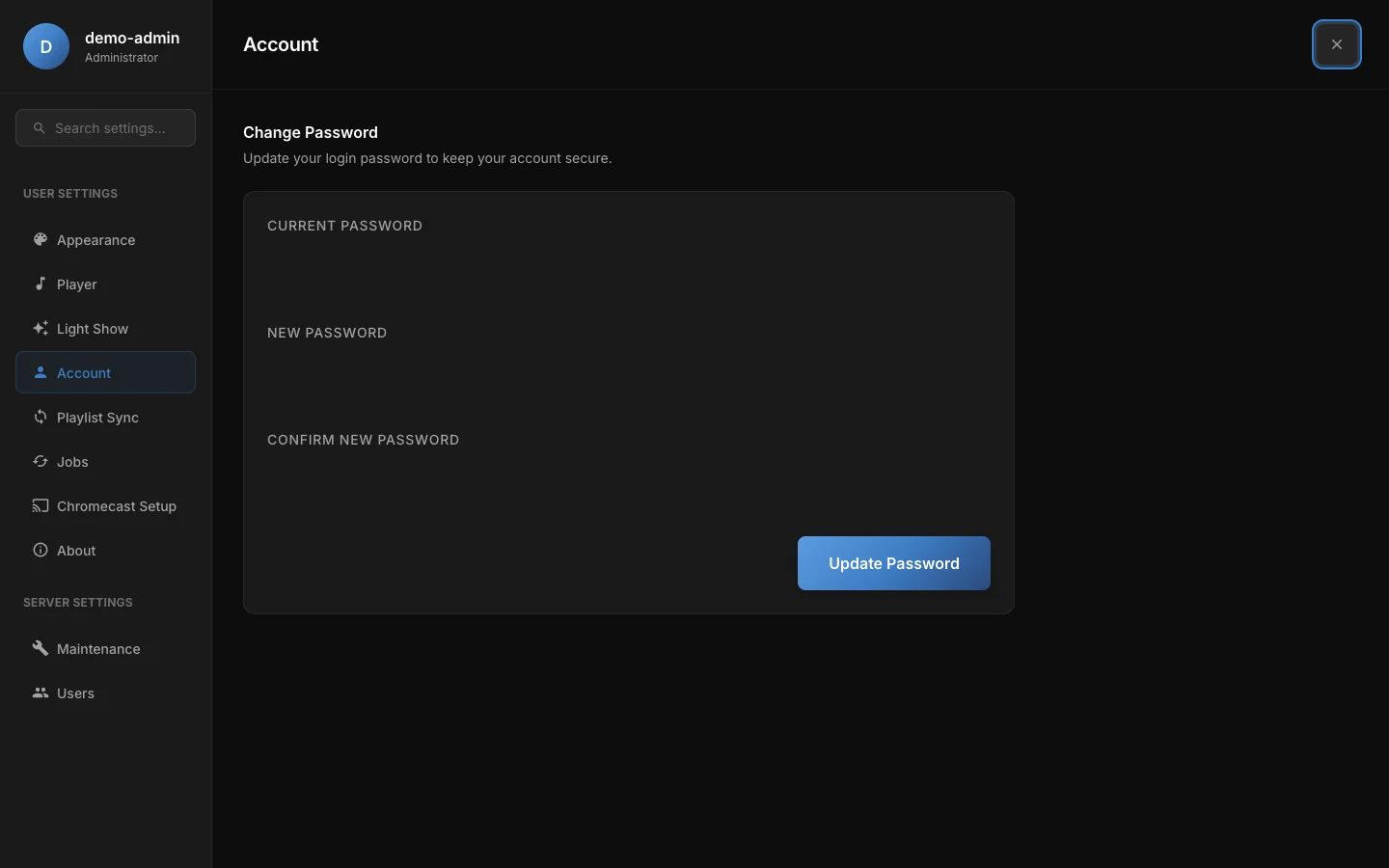
La secció Compte. Els camps de contrasenya estan amagats en aquesta captura.
- Introdueix la teva Contrasenya actual.
- Introdueix una Contrasenya nova d'almenys 8 caràcters i escriu-la de nou a Confirma la contrasenya nova.
- Selecciona Actualitza la contrasenya.
Rainy comprova que les dues contrasenyes noves coincideixin abans d'enviar la sol·licitud. Després, el servidor comprova la teva contrasenya actual. Pots intentar el canvi 5 vegades en 15 minuts.
Després d'un canvi amb èxit, Rainy tanca la sessió a tots els altres dispositius i manté el dispositiu que estàs fent servir. El mínim de 8 caràcters s'aplica a les contrasenyes noves. Els comptes que ja tenen una contrasenya més antiga continuen iniciant la sessió amb ella.
Si sospites que algú més té la teva contrasenya, canvia-la aquí. Així es tanca la sessió de tots els altres dispositius.
Aparença
Obre Configuració > Aparença per decidir com es veu Rainy al teu compte.
- Idioma de la interfície: Anglès, Català, Español o Polski. L'idioma es desa al teu compte, de manera que et segueix a tots els dispositius. Rainy torna a carregar la pàgina quan el canvies.
- Color d'accent: tria un color amb el selector o un dels predefinits. Restableix el tema restaura el valor per defecte.
- Sense anime: amaga el logotip d'anime i mostra en el seu lloc el logotip animat de Rainy, a la pantalla de benvinguda, a la pantalla d'inici de sessió i a la capçalera. Rainy també recorda l'elecció en aquest navegador, de manera que la pantalla de benvinguda coincideix abans que es carregui el compte.
El color d'accent i l'opció Sense anime es desen com a part de les preferències del compte, de manera que s'apliquen a tots els dispositius on iniciïs la sessió. Les altres opcions de Configuració es descriuen a les pàgines del reproductor i de l'espectacle de llums.