
Dokumentacja Importy i metadane
Importuj muzykę z YouTube i Spotify
Przenieś utwór lub całą playlistę z YouTube, YouTube Music albo Spotify do swojej biblioteki, od razu albo jako zadanie w tle.
Rainy może pobierać muzykę z YouTube i YouTube Music, a także wyszukiwać utwory ze Spotify w YouTube Music i pobierać je stamtąd. Każdy import trafia jako plik MP3 do Twojego folderu z muzyką, jest dodawany do biblioteki i staje się dostępny na Twoim koncie. Importy uruchamia się z okna Dodaj muzykę.
Importuj tylko muzykę, którą posiadasz lub na której pobranie masz zgodę. Odpowiadasz za przestrzeganie prawa autorskiego obowiązującego w Twoim kraju oraz regulaminu platform, z których korzystasz.
Zanim zaczniesz
- Najpierw ustaw folder z muzyką (zobacz Konfiguracja). Bez niego importy kończą się błędem „Ścieżka muzyki nie jest skonfigurowana”, a importy w tle czekają w kolejce.
- Do importów z YouTube serwer potrzebuje ffmpeg w
PATHoraz środowiska uruchomieniowego JavaScript: Deno, Node.js lub Bun. Konfiguracja Dockera zawiera już oba. Bez nich większość pobrań z YouTube kończy się błędem. - Importy ze Spotify nie wymagają konta ani klucza API. Rainy odczytuje publiczną stronę Spotify dla utworu lub playlisty.
Otwieranie Dodaj muzykę
- Kliknij swoją nazwę na górnym pasku, aby otworzyć menu konta.
- Kliknij Dodaj muzykę.
- Wybierz Import z YouTube albo Import ze Spotify.
- Wybierz kartę Utwór lub Playlista i wklej link.
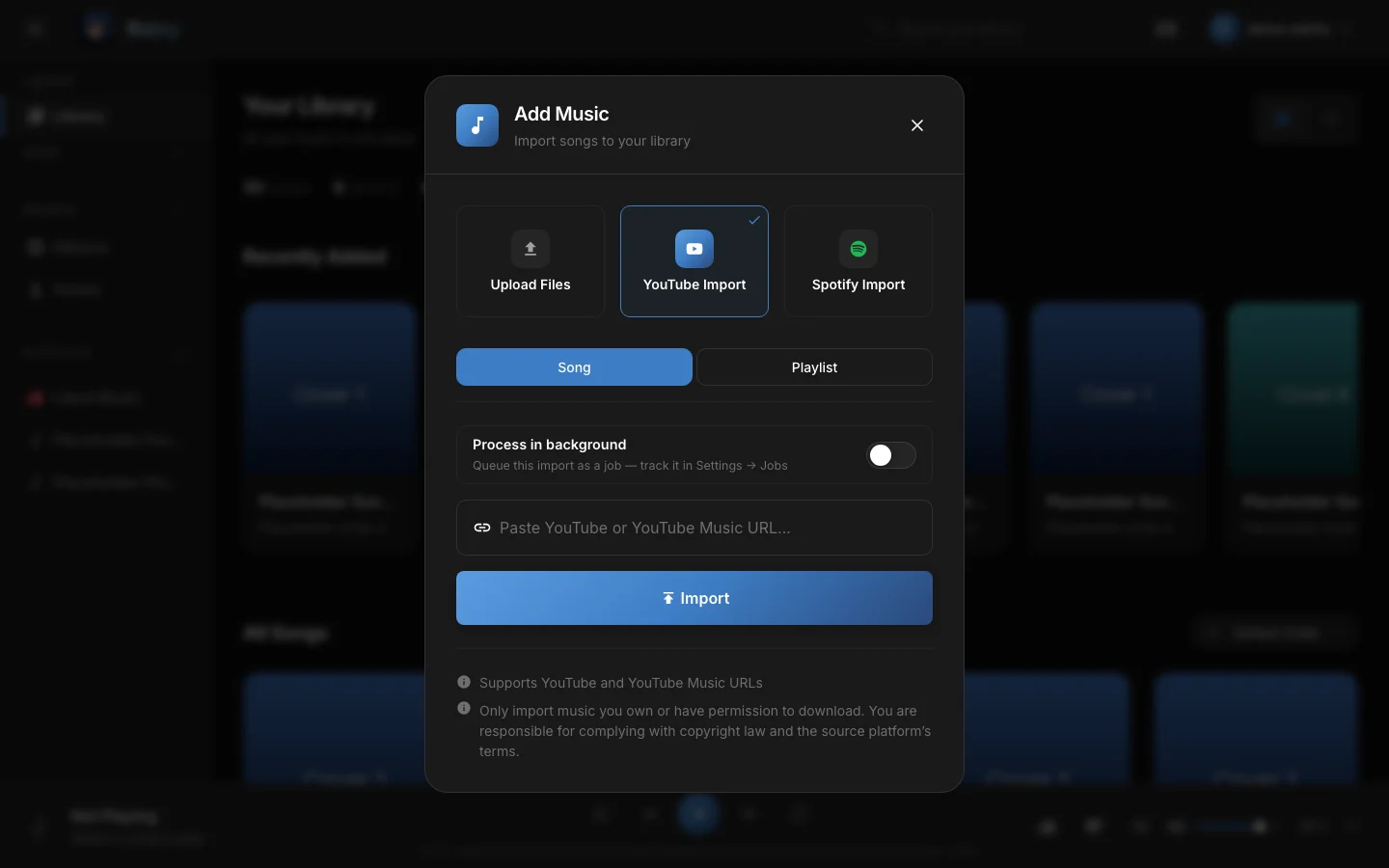
Karta Import z YouTube. Przełącznik pod kartami dodaje import do kolejki jako zadanie w tle.
Karta Import ze Spotify działa tak samo, z własnymi kartami Utwór i Playlista.
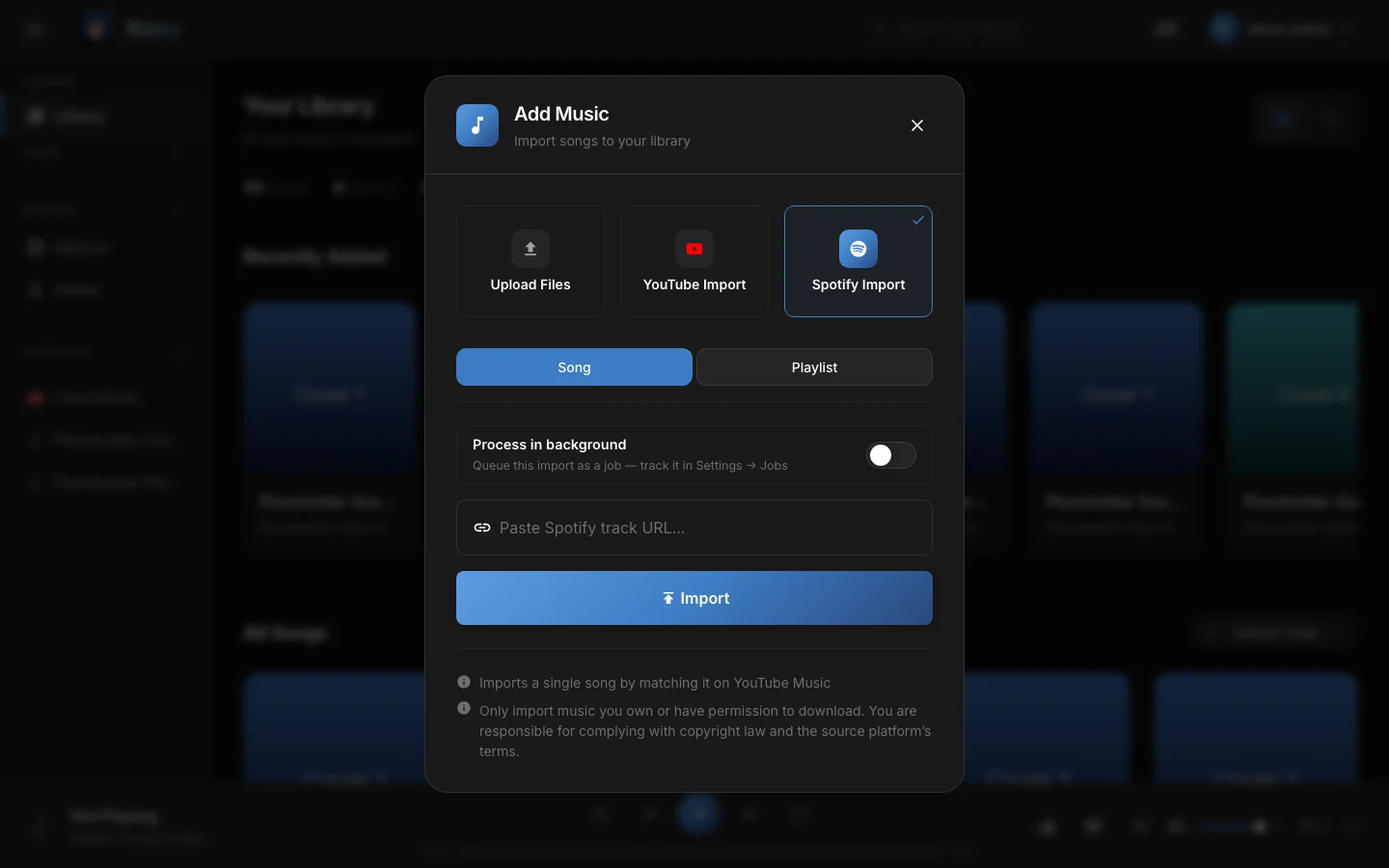
Karta Import ze Spotify. Wklej link do utworu lub playlisty w pole.
Rainy akceptuje następujące linki:
| Źródło | Format linku |
|---|---|
| Utwór z YouTube | youtube.com/watch?v=…, youtu.be/…, music.youtube.com/watch?v=… lub youtube.com/shorts/… |
| Playlista z YouTube | youtube.com/playlist?list=… lub music.youtube.com/playlist?list=… |
| Utwór ze Spotify | open.spotify.com/track/… lub spotify:track:… |
| Playlista ze Spotify | open.spotify.com/playlist/… lub spotify:playlist:… |
Co robi import utworu z YouTube
Rainy pobiera najlepszy dostępny dźwięk, konwertuje go do MP3 o przepływności 320 kb/s i zapisuje w folderze z muzyką. Zapisuje tytuł i wykonawcę w tagach pliku oraz osadza miniaturę wideo. Ta sama miniatura jest zapisywana jako okładka utworu w folderze covers.
Jeśli utwór jest już w Twojej bibliotece, Rainy nie zachowuje drugiej kopii. Usuwa nowy plik i daje Twojemu kontu dostęp do istniejącego utworu. Okno informuje, że utwór już tam jest.
Rainy zawsze wykrywa identyczne bajtowo kopie. Ten sam utwór z innego źródła, na przykład wideo z tekstem, wykrywa też wtedy, gdy na serwerze dostępne jest narzędziefpcalc: w folderzebinlub wPATH. Obraz Dockera instalujefpcalc. Zobacz Przesyłanie i duplikaty.
Jak działają importy ze Spotify
Rainy nigdy nie pobiera dźwięku ze Spotify. Dla każdego utworu ze Spotify:
- Odczytuje tytuł i wykonawcę z publicznej strony Spotify.
- Wyszukuje te słowa w YouTube Music i sprawdza pierwsze pięć wyników.
- Wybiera wynik, którego tytuł i wykonawca mają najwięcej wspólnych słów z utworem ze Spotify.
- Pobiera ten wynik z YouTube, a następnie importuje go jak utwór z YouTube.
Dopasowanie opiera się na słowach, a nie na samym nagraniu. Wersja na żywo albo remiks może zwyciężyć nad wersją studyjną, więc po imporcie sprawdź wynik. Jeśli nic nie pasuje, import pojedynczego utworu kończy się błędem „Nie znaleziono dopasowania w YouTube Music”.
Spotify może zmienić swoje publiczne strony w dowolnym momencie. Wtedy importy ze Spotify przestają działać, aż Rainy zostanie zaktualizowany.
Importowanie playlisty
- Otwórz kartę Playlista dla YouTube lub Spotify.
- Wklej link do playlisty i rozpocznij import.
- Jeśli playlista o tej samej nazwie już istnieje na Twoim koncie, Rainy pyta, co zrobić, zanim cokolwiek pobierze.
| Wybór | Co się dzieje |
|---|---|
| Dodaj nowe utwory | Zachowuje istniejącą playlistę i jej kolejność oraz dodaje nowo zaimportowane utwory. |
| Zastąp | Opróżnia istniejącą playlistę, a następnie wypełnia ją tym importem. |
| Utwórz nową | Tworzy drugą playlistę z numerem po nazwie, na przykład „Nazwa (2)”. |
Rainy pobiera następnie każdy utwór, dodaje go do playlisty i buduje z okładek utworów mozaikę jako okładkę playlisty. Utwory, których nie udało się dopasować lub pobrać, są pomijane, a importy ze Spotify liczą je jako błędy.
Sprawdzanie nazwy dotyczy tylko playlist na Twoim koncie. Playlista innego konta o tej samej nazwie nigdy nie zostanie zmieniona.
Import w tle
Przed rozpoczęciem włącz Przetwarzaj w tle. Rainy dodaje wtedy import do kolejki, zamyka okno i pokazuje komunikat „Import dodano do kolejki”. Postęp śledzisz w Ustawienia → Zadania. Szczegóły znajdziesz w Kolejce importu.
Po imporcie
Każdy nowy utwór zaimportowany lub zeskanowany przez Rainy trafia do kolejki analizy w tle. Analiza pobiera tagi gatunków i nastrojów, wyszukuje teksty i synchronizuje je. Nie musisz jej uruchamiać ręcznie. Zobacz Metadane i okładki oraz Teksty.
Aktualizacja yt-dlp
YouTube często zmienia swój odtwarzacz, a stara wersja yt-dlp zaczyna zgłaszać błędy, takie jak HTTP 403. Rainy sprawdza nowszą wersję yt-dlp około 30 sekund po tym, jak serwer zacznie obsługiwać żądania, a potem co 12 godzin. Jeśli pobieranie się nie powiedzie w sposób wskazujący na starą wersję, aktualizuje ją od razu, najwyżej raz na godzinę. Ustaw RAINY_YTDLP_AUTO_UPDATE=0, aby to wyłączyć. Ręczne aktualizacje opisuje Konserwacja.