
Documentació Escenari i dispositius
Chromecast
Reprodueix la teva biblioteca de Rainy en un Chromecast o Google TV des d'un navegador basat en Chromium, controlat des de Rainy Connect.
Rainy pot emetre a un Chromecast de la teva xarxa. El navegador que fas servir és el comandament a distància. Rainy envia la cançó i la seva portada al Chromecast, que les obté directament del servidor. Pots continuar utilitzant Rainy al mateix dispositiu, i el Chromecast reprodueix la cua mentre tu la controles.
Què necessites
- Un navegador basat en Chromium: Google Chrome, Microsoft Edge, Brave, Vivaldi o Opera. Firefox i Safari no admeten l'emissió des de Rainy.
- Un origen segur. Chrome només carrega el remitent de Cast per HTTPS o a
localhost. Les adreceshttp://simples de la teva xarxa necessiten un indicador del navegador, que es descriu més avall. - Una adreça de mitjans accessible. El Chromecast carrega l'àudio pel port HTTP simple de Rainy,
RAINY_HTTP_PORT, que és6969per defecte. Ha de poder arribar a aquest port a l'adreça de xarxa del servidor. Quan obres Rainy alocalhost, Rainy ho resol per tu, tal com es descriu més avall.
Pots emetre amb Rainy obert a localhost des del mateix servidor. Aleshores Rainy dona al Chromecast l'adreça LAN del servidor, de manera que el Chromecast encara pot arribar a l'àudio. Si obres Rainy amb un altre nom, com un nom d'amfitrió, els enllaços fan servir aquest nom, i el Chromecast l'ha de poder resoldre.
Permetre l'adreça de Rainy al navegador
La pàgina de Configuració de Chromecast de Rainy et dona l'adreça que has d'utilitzar.
- Obre Configuració > Configuració de Chromecast.
- Fes clic a Copia l'origen. Copia l'adreça, com
http://192.168.1.20:6969. - A Chrome, Brave, Vivaldi o Opera, obre
chrome://flags/#unsafely-treat-insecure-origin-as-secure. A Edge, obreedge://flags/#unsafely-treat-insecure-origin-as-secure. - Enganxa l'adreça al quadre Insecure origins treated as secure.
- Posa l'opció en Enabled i després reinicia el navegador.
Fes-ho una sola vegada a cada ordinador des del qual emets. Si ja serveixes Rainy per HTTPS des d'una adreça a la qual el Chromecast pot arribar, no necessites l'indicador. Obrir Rainy a localhost des del mateix servidor tampoc no necessita l'indicador.
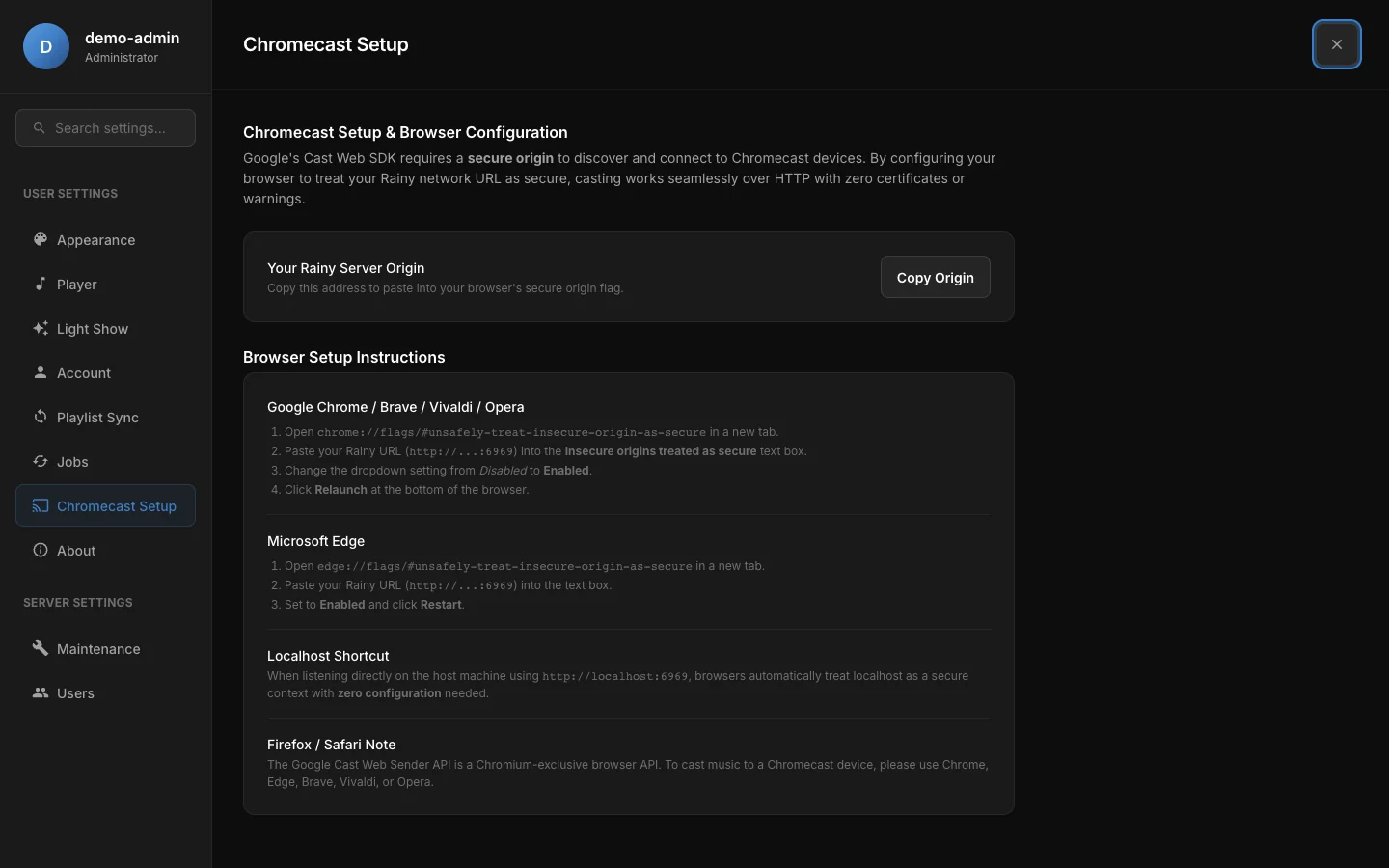
El panell de Configuració de Chromecast. Copia l'origen aquí i després segueix els passos del teu navegador.
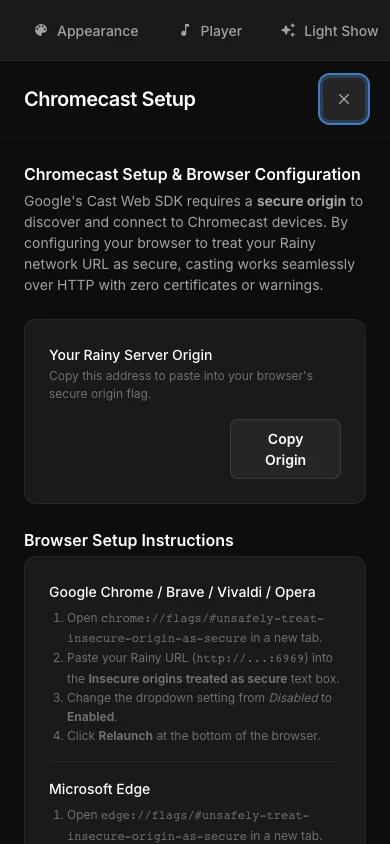
El panell de Configuració de Chromecast en amplada de mòbil.
Emetre una cançó
- Obre Rainy i inicia una cançó.
- Fes clic a Connect a la barra del reproductor.
- A la llista Escolta a, fes clic a Chromecast. La primera vegada, Chrome obre el seu selector de dispositius. Tria el teu Chromecast.
- La fila del Chromecast ara mostra la cançó que sona. Fes-hi clic per controlar el Chromecast des de Rainy.
Rainy envia al Chromecast la teva cua actual, fins a 200 cançons, començant per la cançó i la posició on eres. Fes servir els mateixos controls remots que per a qualsevol altre dispositiu de Rainy: reproduir, pausar, següent, anterior, cercar una posició, volum, aleatori i repetició. Consulta Rainy Connect per a la llista completa.
Per tornar la reproducció al navegador, fes clic a Reprodueix aquí al panell de control remot. Rainy finalitza la sessió del Chromecast i reprèn la mateixa cua a la posició actual del Chromecast.
La fila del Chromecast mostra No és compatible amb aquest navegador si no estàs en un navegador basat en Chromium. Mostra Cal HTTPS si Rainy és en una adreça insegura que l'indicador encara no ha permès.
Privadesa i accés
Rainy dona al Chromecast enllaços curts a les cançons i portades que reprodueix. Cada enllaç té un token que només funciona per a àudio i imatges de portada, i deixa de funcionar després de 24 hores. El Chromecast no necessita un inici de sessió a Rainy.
Rainy només inclou les cançons que pots reproduir. Les cançons de llistes compartides que pots reproduir s'inclouen, i les cançons que no pots reproduir es deixen fora de la cua.
Resolució de problemes
| Què veus | Què has de comprovar |
|---|---|
| La fila del Chromecast diu Cal HTTPS | Afegeix la teva adreça a l'indicador, o fes servir localhost al mateix ordinador, i reinicia el navegador. |
| La fila diu No és compatible amb aquest navegador | Fes servir Chrome, Edge, Brave, Vivaldi o Opera. |
| No apareix cap Chromecast al selector | Assegura't que el Chromecast i l'ordinador són a la mateixa xarxa i que l'indicador està activat. |
| El Chromecast es connecta però no sona res | El Chromecast no pot arribar a l'adreça de mitjans de Rainy. Si has obert Rainy amb un nom d'amfitrió, obre'l amb l'adreça IP del servidor. A localhost, Rainy envia l'adreça LAN del servidor, tret que el servidor no tingui ruta cap a Internet; en aquest cas es queda amb localhost. Comprova que el port RAINY_HTTP_PORT és obert al servidor. |
| Fas servir Rainy a Docker i has canviat el port publicat | Els enllaços de mitjans fan servir RAINY_HTTP_PORT (6969 per defecte), no el port de l'amfitrió. La configuració de Docker inclosa publica aquest port com a RAINY_PORT, de manera que canviar RAINY_PORT pot fer que l'àudio no sigui accessible des del Chromecast. |
RAINY_HTTP_PORTes llegeix del teu fitxer.envo de l'entorn. Reinicia Rainy després de canviar-lo.