
Dokumentacja Scena i urządzenia
Środowiska pokazu świateł
Wybierz rodzaj pokazu świateł, który Ci odpowiada, i instaluj nowe na swoim serwerze jako pakiety.
Środowisko to rodzaj pokazu świateł: jeden ze sposobów inscenizacji utworu. Rainy analizuje każdy utwór raz, a wszystkie środowiska korzystają z tej samej analizy. Zmienia się to, co widzisz: koncertowa scena, świat w 3D albo coś zupełnie innego. Każde środowisko po swojemu inscenizuje też tekst.
Klasyczne jest częścią Rainy i jest zawsze dostępne. Pozostałe środowiska to pakiety, które administrator instaluje na serwerze. Po instalacji może je wybrać każda osoba korzystająca z tego serwera.
Wybór środowiska
- Otwórz Ustawienia > Pokaz świateł.
- Na karcie Środowisko kliknij to, którego chcesz używać. Każde ma obrazek, krótki opis oraz wersję i autora.
Możesz też przełączać się w trakcie pokazu: kliknij przycisk sześcianu na pasku u góry pokazu, aby przejść do następnego środowiska. Przycisk pojawia się tylko wtedy, gdy jest z czego wybierać.
Wybór zapisuje się na Twoim koncie, więc obowiązuje na każdym urządzeniu.
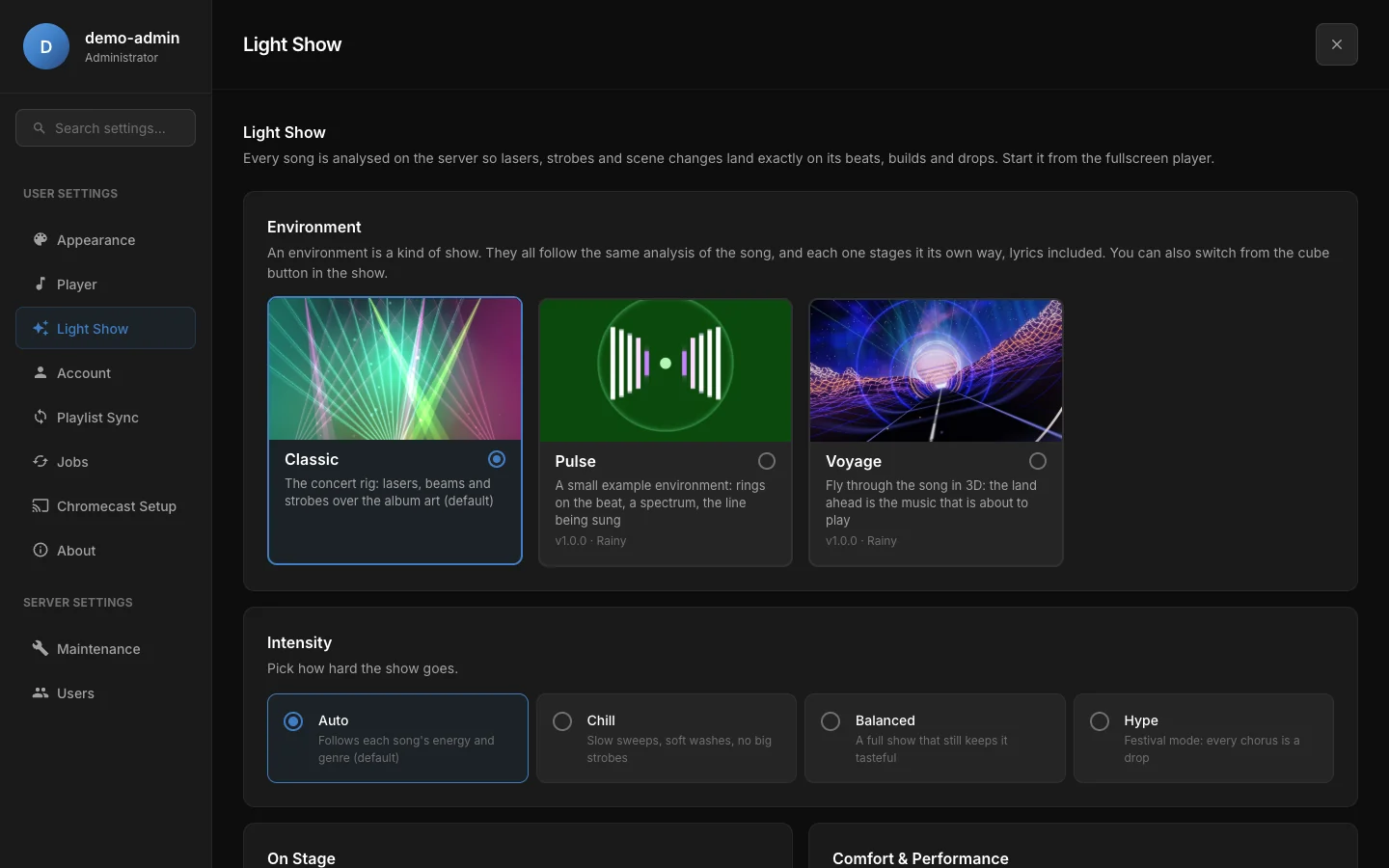
Jedna karta na środowisko. Wybrane ma obramowanie w kolorze akcentu.
Środowisko może wymagać czegoś, czego Twoje urządzenie nie ma. Jego karta jest wtedy wyszarzona i informuje, czego brakuje, na przykład Wymaga WebGL 2, którego to urządzenie nie obsługuje. Konto zachowuje wybór, a to urządzenie pokazuje Klasyczne.
Co zmienia środowisko
Oprócz tego, co rysuje, środowisko decyduje, jak wokół niego ułożony jest odtwarzacz pełnoekranowy.
- Środowisko sceniczne, takie jak Klasyczne, zostawia odtwarzacz bez zmian, z okładką, elementami sterującymi i kolejką, a pokaz działa za nimi.
- Środowisko immersyjne, takie jak Voyage, zajmuje cały ekran. Kolejka się chowa, utwór i jego elementy sterujące stają się małą kartą na dole, a wszystko przygasa po kilku sekundach bez ruchu wskaźnika. Porusz wskaźnikiem, aby je przywrócić. Przycisk kolejki na pasku u góry pokazuje kolejkę nad pokazem.
Wszystko, co znajduje się w Ustawienia > Pokaz świateł, dotyczy każdego środowiska: intensywność, tekst na scenie, przesunięcie synchronizacji, Ogranicz błyski i Tryb niskiej wydajności.
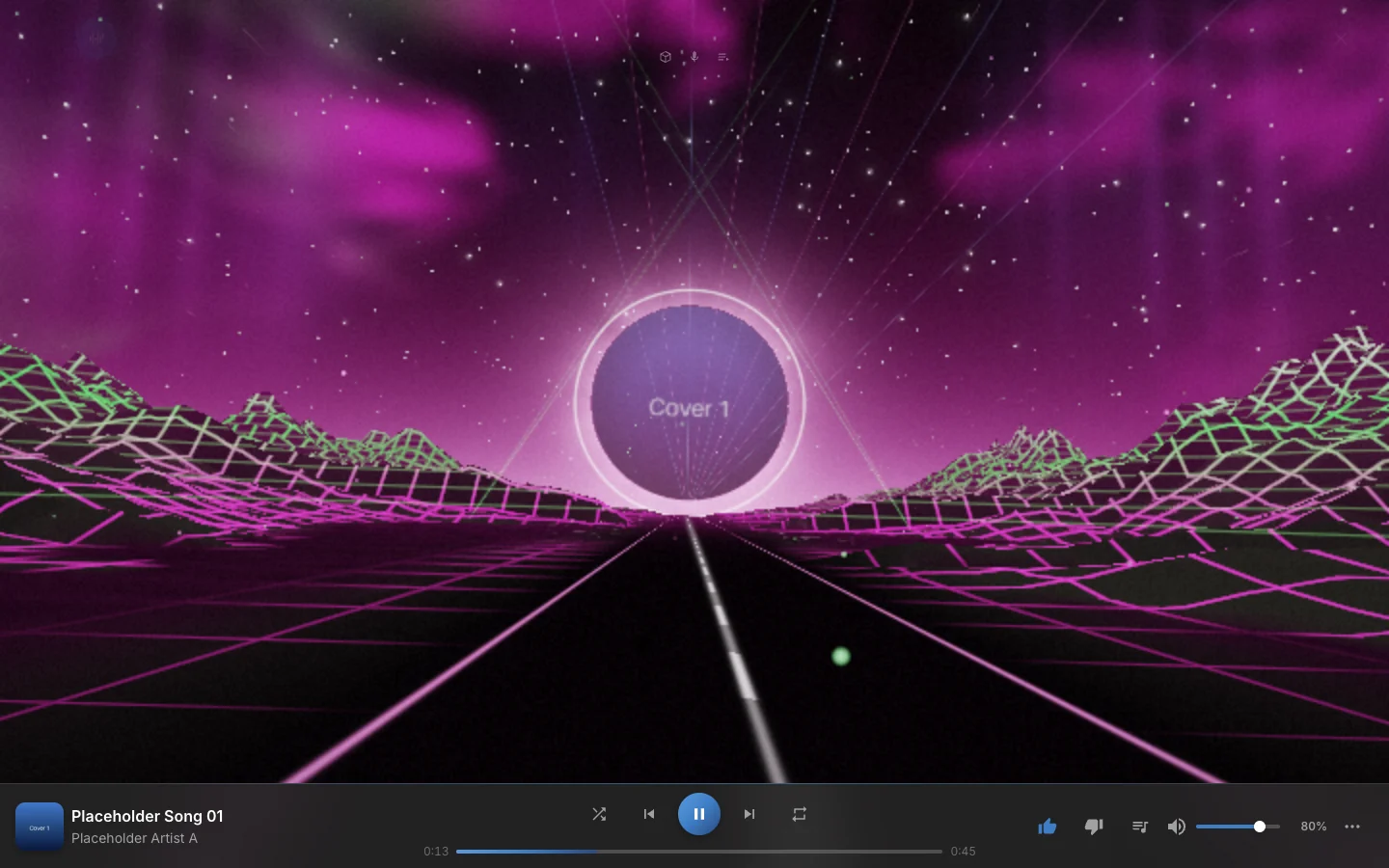
Voyage, środowisko immersyjne: teren po obu stronach drogi to dźwięk utworu, więc to, co widać przed sobą, jest muzyką, która zaraz zabrzmi.
Instalowanie środowiska
Środowiska mogą instalować tylko administratorzy.
Środowisko to kod. Działa w przeglądarce każdej osoby korzystającej z Twojego serwera, wewnątrz Rainy i w jej sesji. Rainy sprawdza, czy pakiet jest poprawnie zbudowany; nie może sprawdzić, czy jest bezpieczny. Instaluj tylko pakiety od autorów, którym ufasz.
- Zdobądź pakiet: plik
.zip. W repozytorium Rainy są dwa, które możesz zbudować samodzielnie; opisano je niżej. - Otwórz Ustawienia > Pokaz świateł i przewiń do karty Zainstalowane środowiska.
- Kliknij Zainstaluj pakiet (.zip) i wybierz plik.
- Przeczytaj ostrzeżenie i potwierdź.
Środowisko pojawia się na liście i na karcie Środowisko u wszystkich. Pozostałe osoby zobaczą je przy następnym otwarciu Rainy.
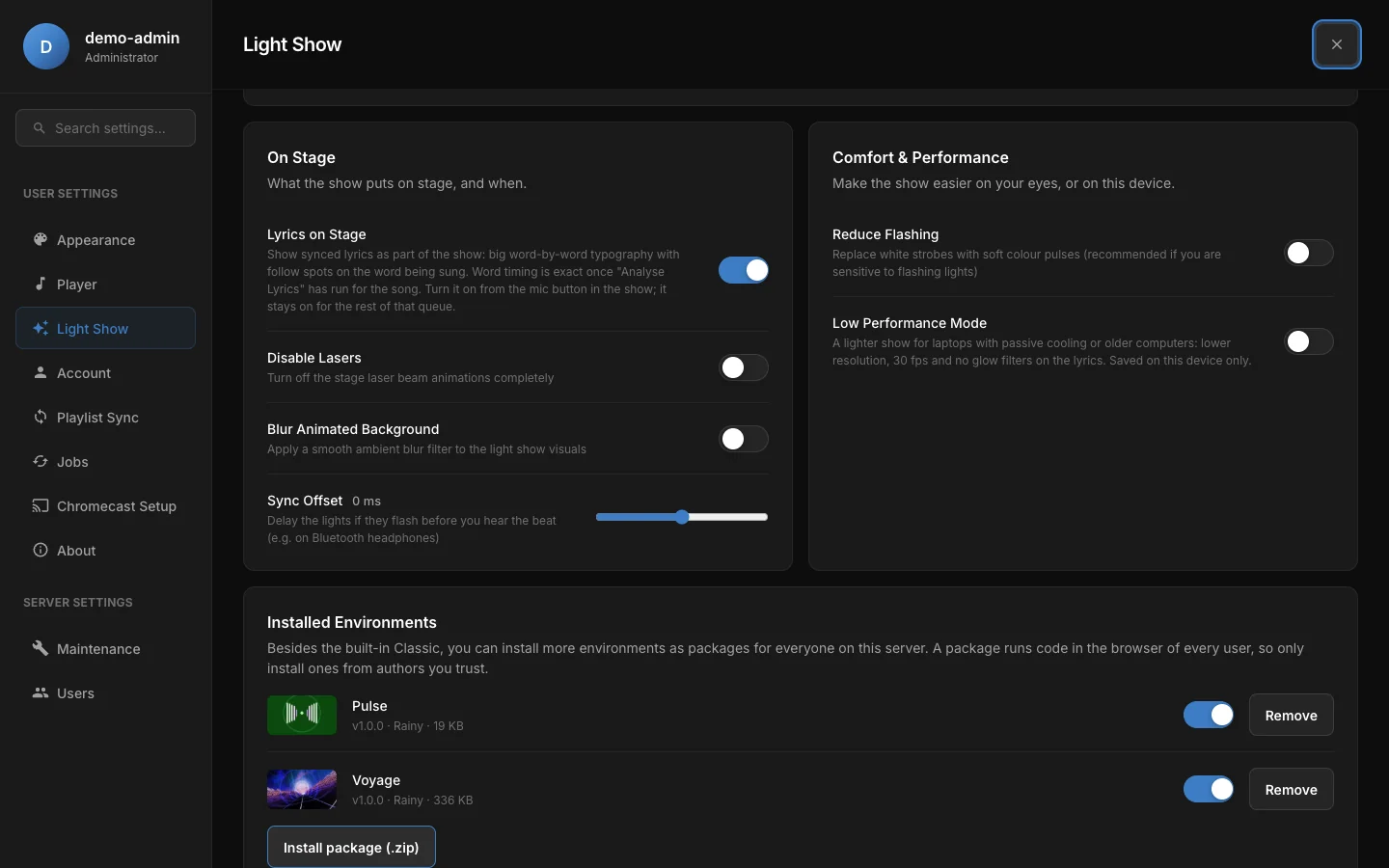
Zainstalowane środowiska, na końcu sekcji Ustawienia > Pokaz świateł. Widzą ją tylko administratorzy.
Pakiet może mieć do 20 MB. Rainy odrzuca pakiet, który jest źle zbudowany, sięga poza własny folder albo został napisany dla nowszej wersji Rainy niż Twoja, i podaje powód.
Aktualizacja, wyłączenie i usunięcie
| Aby | Zrób to | Co się stanie |
|---|---|---|
| Zaktualizować | Zainstaluj ponownie pakiet o tym samym id. | Nowa wersja zastępuje starą. Jeśli środowisko było wyłączone, pozostaje wyłączone. |
| Wyłączyć | Wyłącz przełącznik obok niego. | Znika z wyboru u wszystkich, ale pozostaje zainstalowane. Włącz przełącznik, aby je przywrócić. |
| Usunąć | Kliknij Usuń i potwierdź. | Pakiet zostaje usunięty z serwera. |
Osoba, której pokaz działa w środowisku właśnie wyłączonym lub usuniętym, wraca do Klasycznego i dostaje powiadomienie. Jej konto zachowuje wybór, więc środowisko wróci u niej, gdy zainstalujesz je lub włączysz ponownie.
Zainstalowane pakiety są przechowywane w bazie danych Rainy, więc przetrwają aktualizację i przebudowanie kontenera Docker, a także są częścią kopii zapasowej bazy.
Pakiety w repozytorium Rainy
Repozytorium Rainy zawiera w packages/ kod źródłowy dwóch środowisk. Żadne nie jest domyślnie zainstalowane.
| Pakiet | Czym jest |
|---|---|
packages/voyage |
Voyage: lot przez utwór w 3D. Na każdym uderzeniu stoi brama, a przy każdej zmianie sekcji portal, okładka albumu jest słońcem na końcu drogi, a tekst powstaje w powietrzu przed Tobą. Wymaga WebGL 2. |
packages/example-pulse |
Pulse: mały przykład z pierścieniami w rytm i widmem. Istnieje jako punkt wyjścia do napisania własnego. |
Aby zamienić jedno z nich w pakiet, uruchom w folderze Rainy:
python scripts/pack_environment.py packages/voyage
Powstaje plik dist/voyage-1.0.0.zip, który należy zainstalować.
Gdy coś pójdzie nie tak
„… nie jest dostępne na tym urządzeniu. Powrót do klasycznego.” Środowisko nie uruchomiło się albo przestało działać, więc Rainy wrócił do Klasycznego, żeby pokaz trwał dalej. Na tym urządzeniu pozostaje Klasyczne, dopóki nie odświeżysz strony albo pakiet nie zostanie zaktualizowany. Przyczyna jest w konsoli przeglądarki; przekaż ją autorowi pakietu.
„… nie jest już zainstalowane na tym serwerze. Powrót do klasycznego.” Administrator wyłączył lub usunął środowisko, którego używasz.
Karta informuje „Wymaga nowszej wersji Rainy”. Pakiet został napisany dla nowszej wersji API środowisk. Zaktualizuj Rainy.
Pokaz przycina się w jednym środowisku, a w innym nie. Środowiska bardzo się różnią tym, ile wymagają od karty graficznej. Włącz Tryb niskiej wydajności albo wybierz na tym urządzeniu lżejsze środowisko.