
Dokumentacja Importy i metadane
Śledzenie importów w kolejce importu
Śledź importy działające w tle w Ustawienia → Zadania, sprawdzaj, co się zakończyło lub nie powiodło, i anuluj importy, które jeszcze nie wystartowały.
Gdy włączysz Przetwarzaj w tle w oknie Dodaj muzykę, Rainy nie pobiera importu, podczas gdy czekasz. Dodaje import do kolejki i przetwarza ją na serwerze. Sekcja Zadania w Ustawieniach pokazuje, na którym etapie jest każdy import.
Dodawanie importu do kolejki
- Otwórz Dodaj muzykę z menu konta i wybierz Import z YouTube albo Import ze Spotify.
- Włącz Przetwarzaj w tle.
- Wklej link i rozpocznij import.
Rainy zamyka okno i wyświetla komunikat „Import dodano do kolejki — śledź go w Ustawienia → Zadania”. W przypadku playlisty najpierw sprawdzana jest nazwa, więc przed dodaniem zadania do kolejki wybierasz między Dodaj nowe utwory, Zastąp a Utwórz nową. Szczegóły znajdziesz w Importuj muzykę.
Otwieranie kolejki
- Kliknij swoją nazwę na górnym pasku i wybierz Ustawienia.
- Wybierz Zadania w lewym menu.
- Znajdź kartę Zadania importu.
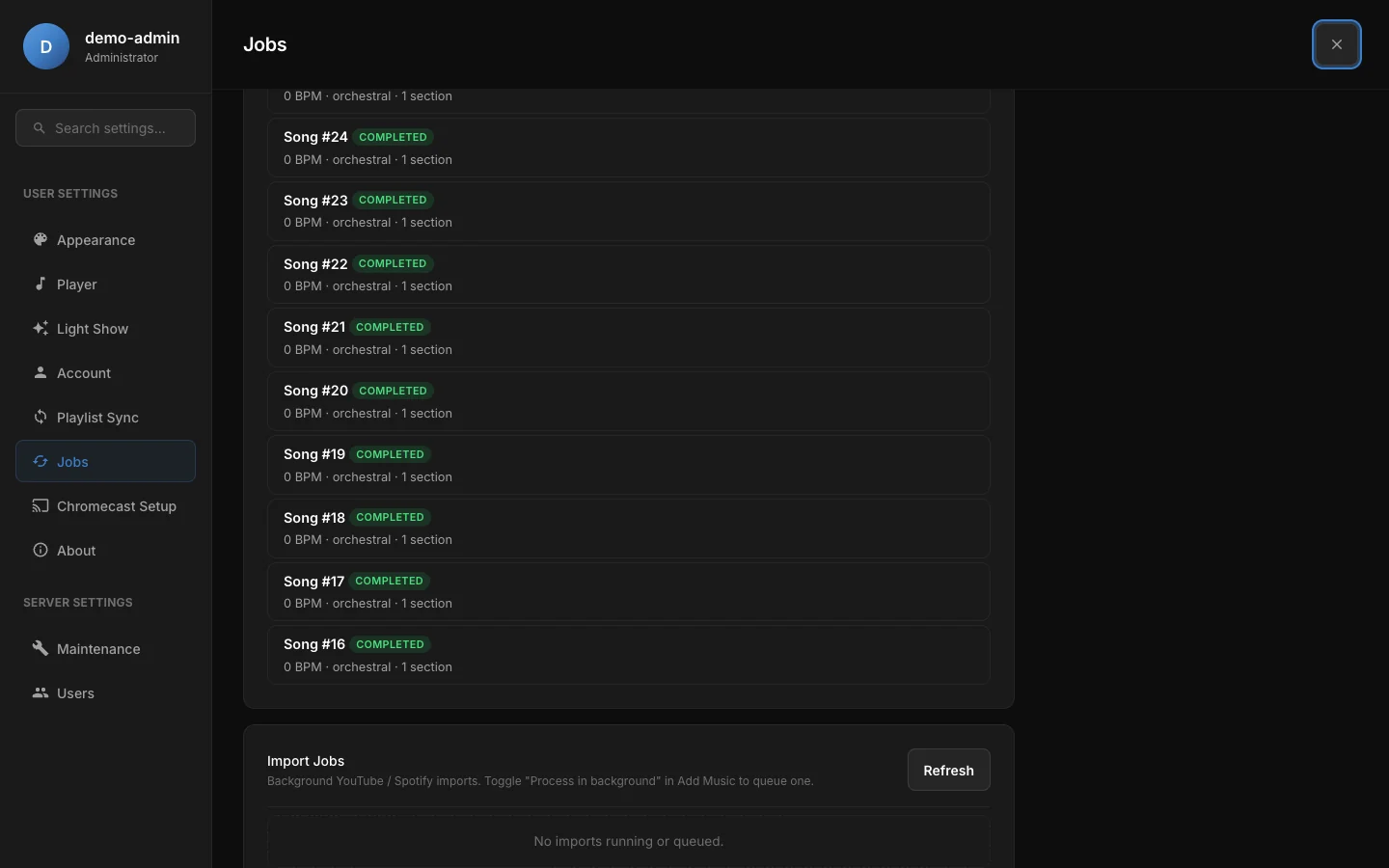
Karta Zadania importu. Importy czekające lub trwające pojawiają się na górze, a zakończone poniżej.
Karta ma dwie listy. Kolejka pokazuje importy trwające lub czekające. Ostatnia historia pokazuje ostatnie 25 zakończonych importów. Przycisk Odśwież ładuje obie listy ponownie. Gdy import jest aktywny, a strona Zadania jest otwarta, listy przeładowują się same co 1,5 sekundy.
Stany zadań
Każdy import ma jeden z pięciu stanów. Etykieta w jego wierszu pokazuje stan.
| Stan | Co oznacza | Co możesz zrobić |
|---|---|---|
| w kolejce (queued) | Czeka na swoją kolej. Pokazuje „Oczekuje w kolejce…”. | Anulować go przyciskiem Anuluj. |
| w toku (running) | Jest teraz pobierany. Pokazuje pasek postępu i bieżący krok. | Poczekać. Trwającego importu nie można anulować. |
| zakończone (completed) | Gotowe. Podsumowanie podaje nazwę utworu albo playlisty z liczbą utworów i ewentualnymi błędami. | Nic. Sprawdź bibliotekę lub playlistę. |
| błąd (failed) | Zatrzymany z błędem, wyświetlonym w wierszu. | Przeczytać błąd, usunąć przyczynę, a potem dodać link ponownie. |
| anulowane (cancelled) | Anulowany, gdy był jeszcze w kolejce. | Nic. Jeśli nadal chcesz import, dodaj link ponownie. |
Zakończony import utworu może też mieć komunikat „Już w bibliotece”. Oznacza to, że nic nowego nie zostało pobrane, a istniejący utwór został włączony dla Twojego konta.
Anulowanie importu w kolejce
- Otwórz Ustawienia → Zadania.
- Znajdź import na liście Kolejka.
- Kliknij Anuluj.
Anulować można tylko importy w kolejce. Gdy import jest już w toku, przycisk Anuluj nie jest wyświetlany, a serwer odrzuca żądanie anulowania.
Ponowienie nieudanego importu
Nie ma przycisku ponowienia. Aby spróbować ponownie, otwórz Dodaj muzykę, wklej ten sam link i dodaj go do kolejki jeszcze raz. W przypadku playlisty ponownie wybierasz opcję rozwiązania konfliktu nazwy.
Jeśli serwer uruchomi się ponownie, gdy import jest w toku, zostaje on oznaczony jako błąd z komunikatem „Przerwano przez ponowne uruchomienie serwera”. Importy, które nadal czekały w kolejce, pozostają w kolejce i zostaną uruchomione po ponownym starcie.
Jak działa kolejka
- Rainy przetwarza kolejkę od najstarszego zadania i na każdym serwerze działa tylko jeden import naraz. Długa playlista opóźnia więc importy stojące za nią.
- Proces roboczy sprawdza nowe zadania co 2 sekundy i natychmiast uruchamia nowe zadanie, gdy je dodasz.
- Jeśli folder z muzyką nie jest ustawiony, importy w kolejce czekają, aż go ustawisz. Nie kończą się błędem.
Czyje importy widzisz
- Zwykłe konta widzą tylko własne importy, w tym linki, które same wkleiły.
- Administratorzy widzą importy wszystkich kont.
- Sekcja Zadania jest dostępna dla każdego konta.
Jeśli import jest wolny, sprawdź pasek postępu, zanim cokolwiek anulujesz. Playlisty mogą trwać długo, bo każdy utwór jest po kolei wyszukiwany i pobierany.
Ta sama sekcja Zadania pokazuje też analizy w tle dla metadanych, tekstów i pokazów świateł. Opisują je strony Metadane i okładki, Teksty i Pokaz świateł. Zadania analizy metadanych nie są filtrowane według konta: każde konto widzi wszystkie, łącznie z tytułami utworów w komunikatach.